
Bạn đã bao giờ nhập dữ liệu dài trong Google Sheets nhưng nội dung cứ “tràn” sang ô bên cạnh chưa? Đó là lúc bạn cần biết cách xuống dòng trong Google Sheets để bảng tính trở nên rõ ràng, dễ nhìn hơn. Theo tổng hợp từ Kho Đồ Họa, đây là một trong những kỹ năng cơ bản nhưng lại cực kỳ hữu ích mà nhiều người thường bỏ qua.
Thực tế, việc nắm vững cách xuống dòng trong Google Sheets không chỉ giúp bạn trình bày đẹp hơn mà còn nâng cao hiệu suất làm việc đáng kể. Và tin mình đi — chỉ cần vài thao tác đơn giản, bạn sẽ làm chủ nó ngay.
Vì sao cần biết cách xuống dòng trong Google Sheets?
Không phải ngẫu nhiên mà cách xuống dòng trong Google Sheets lại được tìm kiếm nhiều như vậy. Khi làm việc với bảng tính, dữ liệu thường không chỉ là những con số khô khan mà còn bao gồm mô tả, ghi chú, địa chỉ, hoặc nội dung dài.
Nếu không xuống dòng, mọi thứ sẽ trở nên… rối tung.
Một ô chứa quá nhiều chữ nhưng không được ngắt dòng sẽ khiến nội dung bị tràn sang các ô bên cạnh. Điều này làm mất cấu trúc bảng, gây khó đọc và dễ dẫn đến sai sót khi xử lý dữ liệu. Trong môi trường làm việc chuyên nghiệp — đặc biệt là kế toán, quản lý dự án hoặc phân tích dữ liệu — điều này có thể gây ra hậu quả lớn.
Ngoài ra, cách xuống dòng trong Google Sheets còn giúp bạn:
- Tăng tính trực quan cho bảng dữ liệu
- Phân tách thông tin rõ ràng ngay trong một ô
- Trình bày chuyên nghiệp khi chia sẻ hoặc in ấn
- Giữ nguyên bố cục khi làm việc nhóm
Nói đơn giản: xuống dòng đúng cách giúp bảng tính “dễ thở” hơn.
Cách xuống dòng thông thường trong Google Sheets
Trước khi đi sâu vào các kỹ thuật nâng cao, bạn nên hiểu rõ các thao tác cơ bản nhất. Đây là nền tảng để bạn sử dụng linh hoạt hơn về sau.
Dùng phím Enter để xuống dòng giữa các ô
Cách đơn giản nhất khi học cách xuống dòng trong Google Sheets là sử dụng phím Enter.
Khi bạn nhập dữ liệu và nhấn Enter, con trỏ sẽ di chuyển xuống ô bên dưới trong cùng một cột. Điều này cực kỳ tiện lợi khi bạn cần nhập dữ liệu theo dạng danh sách — ví dụ như nhập danh sách tên, số điện thoại hoặc sản phẩm.
Nhưng lưu ý: cách này không xuống dòng trong cùng một ô, mà chỉ chuyển sang ô khác.
Và đây là điểm mà nhiều người nhầm lẫn.
Sử dụng phím PgDn để di chuyển nhanh
Một lựa chọn khác là dùng phím PgDn (Page Down). Khi nhấn, bạn sẽ được đưa xuống một vị trí thấp hơn trong bảng tính, giúp tiết kiệm thời gian khi làm việc với dữ liệu lớn.
Tuy nhiên, tương tự Enter, cách này cũng không phải là cách xuống dòng trong Google Sheets trong cùng một ô. Nó chỉ hỗ trợ di chuyển nhanh mà thôi.
Cách xuống dòng trong Google Sheets bằng phím tắt
Đây mới là “vũ khí thật sự”.
Nếu bạn muốn xuống dòng ngay trong một ô — tức là giữ nguyên nội dung nhưng chia thành nhiều dòng — thì phím tắt là lựa chọn nhanh nhất.
Đầu tiên, hãy mở bảng tính và chọn ô cần chỉnh sửa.
 Giao diện bảng tính Google Sheets đang mở trên máy tính
Sau đó:
- Trên Windows: nhấn Alt + Enter
- Trên MacBook: nhấn Command + Enter hoặc đôi khi dùng Ctrl + Enter
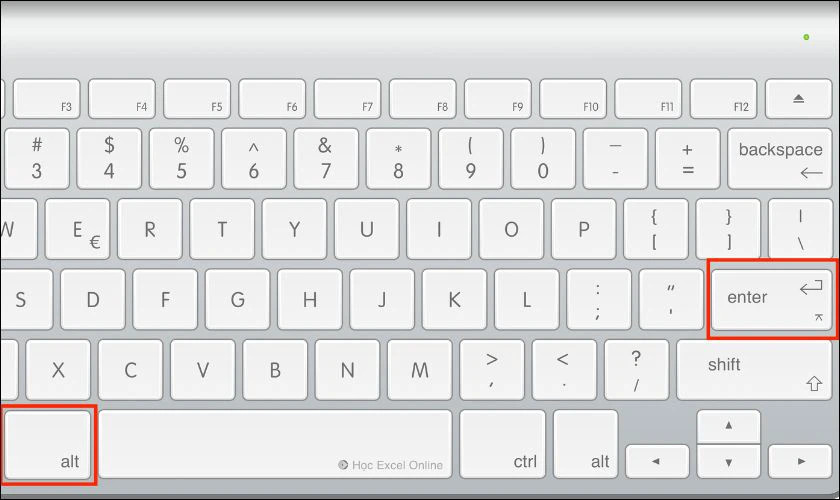 Thao tác nhấn tổ hợp phím để xuống dòng trong cùng một ô
Ngay lập tức, con trỏ sẽ nhảy xuống dòng mới trong cùng ô.
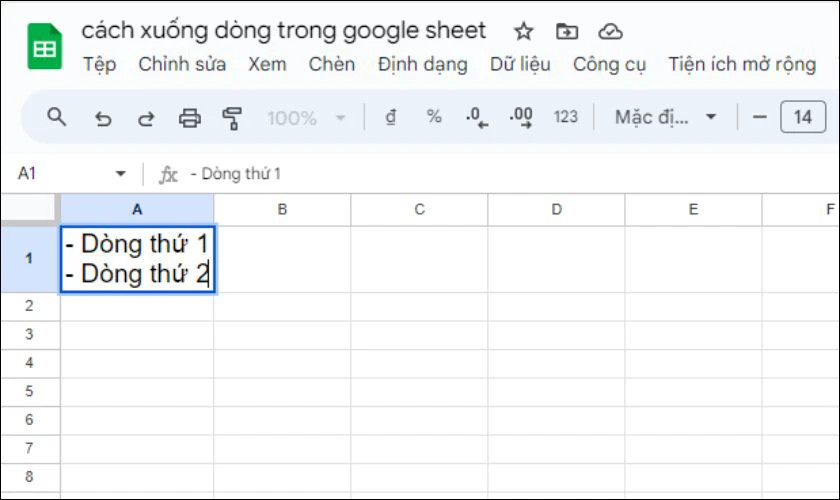 Con trỏ trong ô đã xuống dòng thành nhiều dòng nội dung
Nghe thì đơn giản, nhưng khi áp dụng thực tế — đặc biệt là khi nhập mô tả sản phẩm, địa chỉ nhiều dòng hoặc ghi chú chi tiết — bạn sẽ thấy sự khác biệt rõ rệt.
Và đây chính là cách xuống dòng trong Google Sheets được dân văn phòng sử dụng nhiều nhất.
Cách xuống dòng trong Google Sheets bằng Wrap Text
Nếu bạn không muốn thao tác thủ công từng dòng, thì Wrap Text là giải pháp tự động cực kỳ tiện lợi.
Trước hết, hãy chọn ô hoặc vùng dữ liệu cần xử lý.
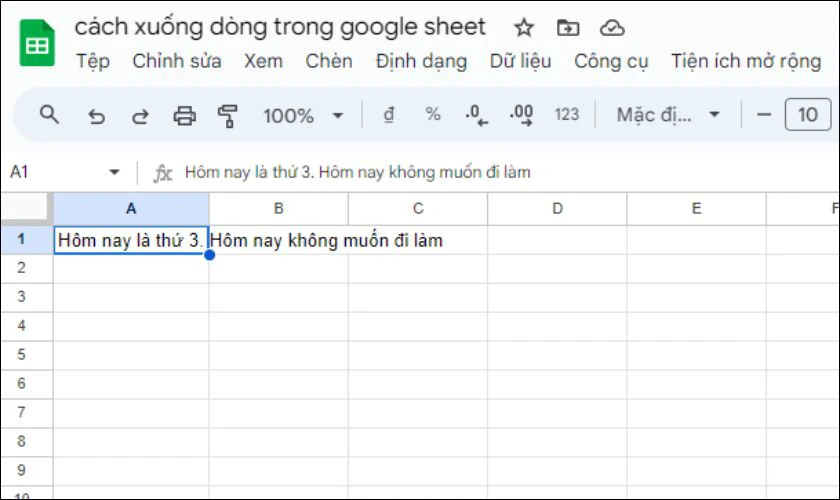 Chọn ô chứa nội dung dài cần xử lý xuống dòng
Sau đó, trên thanh công cụ, nhấn vào biểu tượng xuống dòng và chọn “Xuống dòng”.
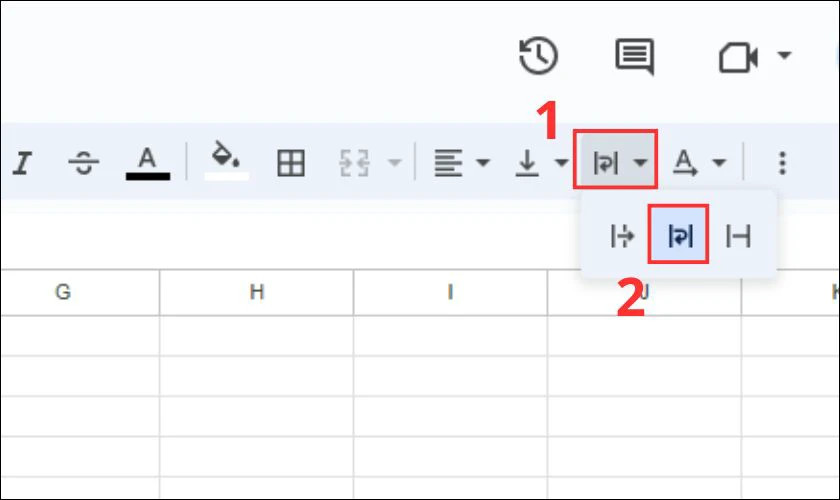 Biểu tượng Wrap Text được kích hoạt trên thanh công cụ
Kết quả? Nội dung sẽ tự động được chia thành nhiều dòng sao cho vừa với chiều rộng ô.
 Nội dung trong ô được hiển thị gọn gàng sau khi xuống dòng
Điểm mạnh của cách này là:
- Không cần nhớ phím tắt
- Tự động điều chỉnh theo kích thước ô
- Phù hợp với dữ liệu dài, thay đổi liên tục
Với nhiều người, đây là cách xuống dòng trong Google Sheets “nhàn nhất”.
Xuống dòng tự động bằng định dạng (Format)
Ngoài Wrap Text, bạn còn có thể thiết lập xuống dòng thông qua menu Định dạng.
Cách làm khá giống, nhưng phù hợp khi bạn muốn áp dụng cho nhiều ô cùng lúc.
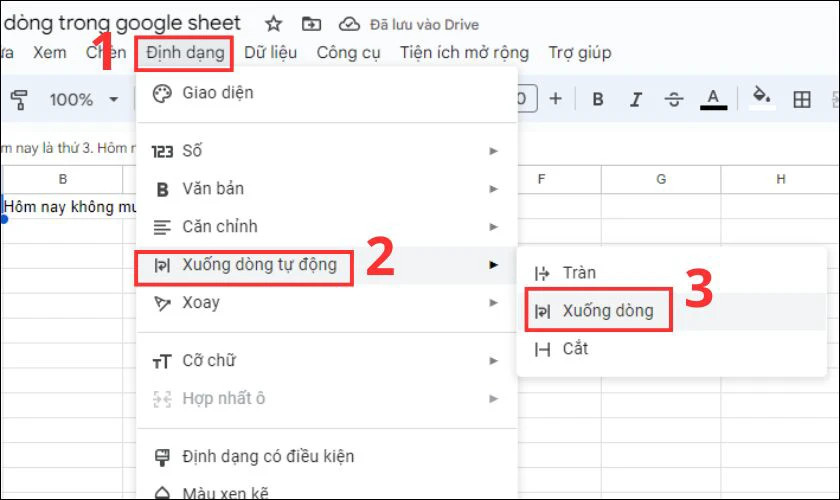 Truy cập menu Định dạng trên thanh công cụ Google Sheets
Chỉ cần:
- Vào menu Định dạng (Format)
- Chọn Xuống dòng văn bản (Text wrapping)
- Nhấn Wrap
Ngay lập tức, toàn bộ vùng dữ liệu sẽ được áp dụng.
Điều thú vị là khi bạn thay đổi độ rộng cột, nội dung cũng tự động điều chỉnh theo. Đây là điểm khiến cách xuống dòng trong Google Sheets trở nên linh hoạt hơn nhiều so với Excel truyền thống.
Những lưu ý quan trọng khi xuống dòng trong Google Sheets
Nghe thì đơn giản, nhưng nếu không để ý, bạn vẫn có thể gặp rắc rối.
Một vài điều nên nhớ:
Trước hết, kích thước ô rất quan trọng. Nếu ô quá hẹp, dù đã áp dụng cách xuống dòng trong Google Sheets, nội dung vẫn có thể bị “ép” khó đọc. Hãy điều chỉnh chiều rộng hoặc chiều cao phù hợp.
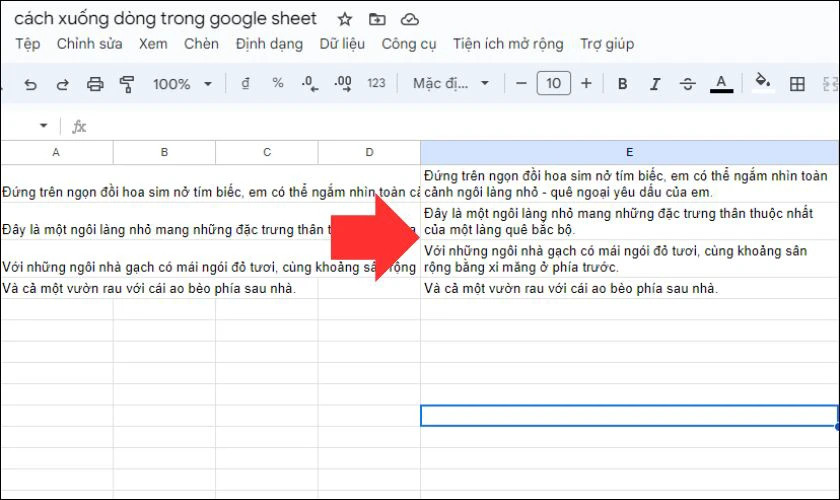 Ví dụ bảng dữ liệu với nhiều dòng nội dung trong một ô
Tiếp theo là định dạng văn bản. Khi xuống dòng, hãy kiểm tra lại font chữ, màu sắc hoặc định dạng in đậm — vì đôi khi chúng có thể bị thay đổi ngoài ý muốn.
Ngoài ra, nếu ô chứa công thức, việc xuống dòng có thể ảnh hưởng đến cách hiển thị kết quả. Không sai — nhưng có thể gây hiểu nhầm.
Và một điều ít người để ý: khi xuất file hoặc in ấn, cách xuống dòng trong Google Sheets có thể làm thay đổi bố cục. Vì vậy, hãy luôn xem trước (preview) trước khi in.
Cuối cùng, nếu bạn làm việc nhóm, hãy thống nhất cách trình bày. Một bảng tính có người xuống dòng, người không — trông sẽ rất lộn xộn.
Kết luận
Không phải là kỹ năng cao siêu, nhưng cách xuống dòng trong Google Sheets lại mang đến hiệu quả rõ rệt trong công việc hằng ngày. Chỉ với vài thao tác nhỏ — từ phím tắt, Wrap Text đến định dạng — bạn có thể biến một bảng dữ liệu rối rắm thành thứ gì đó gọn gàng, chuyên nghiệp hơn rất nhiều.
Nếu bạn thường xuyên làm việc với bảng tính, đừng bỏ qua kỹ năng này. Nó nhỏ, nhưng cực kỳ đáng giá.

Bài viết liên quan: