
Hình ảnh bông lúa đã trở thành một biểu tượng quen thuộc và ý nghĩa, thường xuất hiện trong các thiết kế quốc huy, huy chương, hay các biểu trưng mang tính cộng đồng. Để tạo ra những hình ảnh vector sắc nét và chuyên nghiệp như vậy, CorelDRAW là một công cụ không thể thiếu đối với mọi nhà thiết kế đồ họa. Trong bài viết này, Kho Đồ Họa sẽ cùng bạn khám phá cách vẽ bông lúa một cách tỉ mỉ và sinh động bằng CorelDRAW, đặc biệt tập trung vào việc tận dụng sức mạnh của kỹ thuật “Fit Objects to Path” – một tính năng đột phá giúp sắp xếp đối tượng theo đường dẫn một cách tự động và linh hoạt. Kỹ thuật này không chỉ giúp bạn tiết kiệm thời gian mà còn nâng cao độ chính xác và tính thẩm mỹ cho tác phẩm.
Nếu bạn đang sử dụng CorelDRAW phiên bản 2019 trở lên, bạn sẽ dễ dàng thực hiện theo hướng dẫn chi tiết dưới đây. Chúng ta sẽ cùng nhau biến những ý tưởng phức tạp thành những thiết kế đồ họa vector ấn tượng chỉ với vài bước đơn giản trong CorelDRAW.
Khám Phá Sức Mạnh của Fit Objects to Path trong CorelDRAW
Tính năng Fit Objects to Path trong CorelDRAW là một công cụ mạnh mẽ, cho phép người dùng sắp xếp nhiều đối tượng theo một đường dẫn cụ thể, mang lại sự linh hoạt và kiểm soát tuyệt vời cho các thiết kế phức tạp. Đây là một tính năng không thể thiếu khi bạn cần tạo ra các họa tiết lặp lại, các chuỗi đối tượng được phân bố đều hoặc có hiệu ứng xoay theo đường cong. Khác với cách sắp xếp thủ công tốn thời gian, Fit Objects to Path tự động hóa quá trình này, đảm bảo độ chính xác cao và khả năng tùy chỉnh đa dạng.
Trong ví dụ vẽ bông lúa này, chúng ta sẽ thấy rõ hiệu quả của nó khi cần gắn hàng loạt hạt lúa lên một thân cây cong. Tính năng này giúp các hạt lúa không chỉ được phân bố đúng vị trí mà còn có độ nghiêng tự nhiên, tạo cảm giác chân thực cho toàn bộ bông lúa. Đối với các nhà thiết kế đồ họa chuyên nghiệp, hiểu rõ và làm chủ Fit Objects to Path là một lợi thế lớn, mở ra vô vàn khả năng sáng tạo trong CorelDRAW. Nó đặc biệt hữu ích khi thiết kế các biểu tượng vector phức tạp, hay thậm chí là hoa văn góc png đòi hỏi sự lặp lại chính xác và tinh tế.
Chuẩn Bị Nguyên Liệu: Tạo Hình Hạt Lúa Cơ Bản
Để bắt đầu hành trình tạo hình bông lúa trong CorelDRAW, bước đầu tiên và quan trọng nhất chính là tạo ra một hạt lúa mẫu. Hạt lúa này sẽ là “viên gạch” cơ bản để chúng ta nhân bản và xây dựng nên cả một bông lúa hoàn chỉnh.
Chúng ta sẽ sử dụng công cụ 3-Point Curve để phác thảo hình dáng cong mềm mại của hạt lúa. Hãy khởi động CorelDRAW và tạo một tài liệu mới với kích thước tùy ý, sau đó thực hiện theo các bước sau:
-
Vẽ Nửa Hạt Thóc Đầu Tiên:
- Chọn công cụ 3-Point Curve từ hộp công cụ.
- Click và giữ chuột trái, kéo một đoạn thẳng đứng ngắn. Để đảm bảo đoạn thẳng hoàn toàn thẳng đứng, hãy giữ phím Shift trong khi kéo.
- Nhả phím chuột và phím Shift. Sau đó, nhấn giữ phím Ctrl và kéo nhẹ chuột sang trái để tạo độ cong cho đoạn thẳng, biến nó thành một đường cong mượt mà. Khi hình dáng đường cong giống với hình ảnh minh họa một nửa hạt lúa, hãy nhả chuột và phím Ctrl.
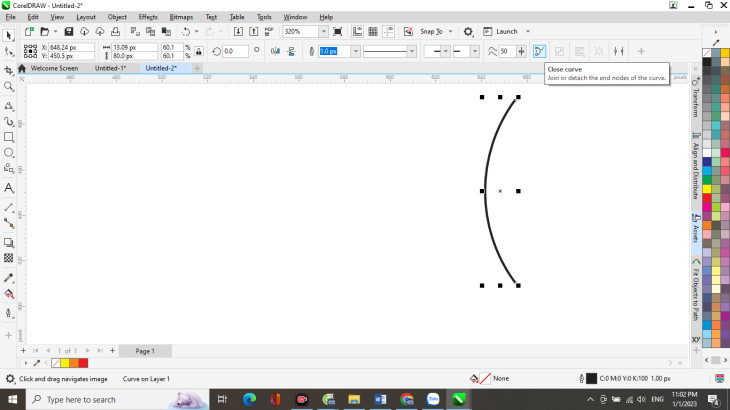 Vẽ bông lúa trong CorelDRAW: Hình ảnh tạo nửa hạt thóc* Trong khi đường cong vẫn đang được chọn, hãy nhấp vào biểu tượng **Close Curve** trên Property bar để khép kín đường cong, tạo thành một hình dạng đóng.
-
Tạo Nửa Hạt Thóc Thứ Hai và Ghép Nối:
- Nhấn phím Space bar để nhanh chóng chuyển sang công cụ Pick Tool.
- Chọn đối tượng nửa hạt lúa vừa vẽ. Nhấn giữ điểm điều khiển hình vuông màu đen ở cạnh trái của đối tượng, sau đó nhấn giữ phím Ctrl.
- Kéo chuột sang phải để lật đối tượng sang phía đối diện. Khi đối tượng đã được lật và căn khớp với nửa ban đầu, giữ nguyên các phím và đồng thời nhấn thêm phím chuột phải để tạo một bản sao. Bây giờ bạn đã có hai nửa của một hạt thóc, sẵn sàng để ghép lại.
 Vẽ bông lúa trong CorelDRAW: Hình ảnh hai nửa hạt thóc
 -
Tô Màu và Hoàn Thiện Hạt Thóc:
- Để tạo chiều sâu và độ chân thực cho hạt lúa, hãy tô màu cho hai nửa với các tông màu vàng và cam khác nhau, tạo hiệu ứng sáng tối. Đây là bước quan trọng để làm nổi bật khối lượng của hạt.
- Chọn cả hai nửa hạt thóc, sau đó click chuột phải vào ô No Fill ở đầu bảng màu (Color Palette) để loại bỏ đường viền màu đen, giúp hạt lúa trông mềm mại và tự nhiên hơn.
- Chọn nửa hạt thóc màu vàng. Nhấn giữ phím Ctrl và click 2 lần vào ô màu cam trên bảng màu để làm cho màu của nó trở nên sẫm hơn một chút, tạo sự tương phản nhẹ.
- Tương tự, chọn nửa hạt thóc màu cam. Nhấn giữ phím Ctrl và click 2 lần vào ô màu đỏ để làm cho nó sẫm hơn nữa, tăng cường hiệu ứng đổ bóng.
- Cuối cùng, chọn cả hai nửa hạt thóc và nhấn Ctrl+G để Group chúng lại thành một hạt thóc hoàn chỉnh. Bây giờ bạn đã có một hạt lúa mẫu sẵn sàng cho các bước tiếp theo trong CorelDRAW.
Vẽ bông lúa trong CorelDRAW: Hình ảnh hạt thóc hoàn chỉnh
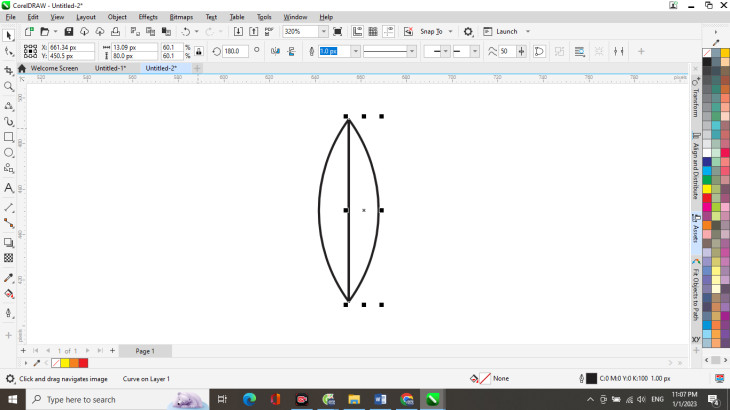 Vẽ bông lúa trong CorelDRAW: Hình ảnh hai nửa hạt thóc
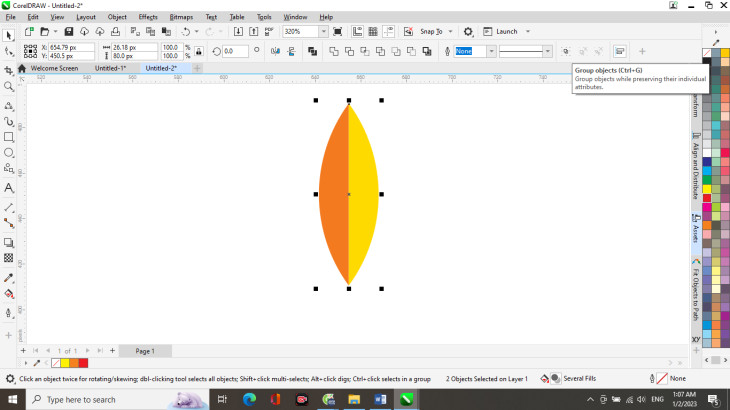 Vẽ bông lúa trong CorelDRAW: Hình ảnh hạt thóc hoàn chỉnh
Nhân Bản và Tạo Chuỗi Hạt Lúa Ấn Tượng trong CorelDRAW
Sau khi có hạt lúa mẫu, chúng ta cần nhân bản chúng để tạo thành một chuỗi dài, mô phỏng mật độ của hạt trên một bông lúa. Kỹ thuật Blend Tool trong CorelDRAW sẽ giúp chúng ta thực hiện điều này một cách hiệu quả, tạo ra sự chuyển đổi mượt mà giữa các hạt về kích thước và vị trí. Đây là một cách tuyệt vời để tạo ra các hiệu ứng đổ bóng và chiều sâu cho các đối tượng vector.
-
Tạo Bản Sao Thu Nhỏ của Hạt Lúa Mẫu:
- Chọn hạt lúa mẫu đã Group. Nhấn giữ chuột trái và kéo hạt lúa đến một vị trí mới, sau đó nhấp chuột phải để tạo một bản sao.
- Với hạt lúa bản sao vẫn đang được chọn, hãy kiểm tra biểu tượng Lock Ratio trên Property bar. Đảm bảo nó đang ở trạng thái khóa để khi thay đổi kích thước, tỉ lệ của hạt lúa không bị biến dạng.
- Nhập giá trị
70vào trường Scale Factor và nhấn Enter để thu nhỏ hạt lúa xuống còn 70% kích thước gốc. Hạt lúa nhỏ này sẽ là điểm kết thúc của chuỗi Blend.
Vẽ bông lúa trong CorelDRAW: Hình ảnh nhân bản và thu nhỏ hạt thóc -
Sử Dụng Blend Tool để Tạo Chuỗi Hạt Lúa:
- Chọn công cụ Blend Tool từ hộp công cụ. Công cụ này cho phép bạn tạo ra một chuỗi các đối tượng trung gian giữa hai đối tượng gốc, với sự chuyển đổi dần về hình dạng, màu sắc và kích thước.
- Click và kéo từ hạt lúa gốc (lớn) đến hạt lúa bản sao (nhỏ) để tạo ra một chuỗi Blend. Bạn sẽ thấy ngay một dải các hạt lúa được tạo ra.
- Trên Property bar, nhập
13vào trường Blend Objects và nhấn Enter. Thao tác này sẽ tạo ra 13 đối tượng trung gian giữa hai hạt gốc, tổng cộng chúng ta sẽ có 15 hạt lúa trong chuỗi (2 hạt gốc + 13 hạt trung gian).
Vẽ bông lúa trong CorelDRAW: Hình ảnh chuỗi Blend hạt thóc -
Tách Rời và Tùy Chỉnh Chuỗi Hạt Lúa:
- Để có thể thao tác độc lập với từng hạt hoặc nhóm hạt, hãy vào menu Object > Break Blend Apart (hoặc nhấn Ctrl+K). Thao tác này sẽ tách rời hai đối tượng gốc khỏi chuỗi Blend mới tạo.
Vẽ bông lúa trong CorelDRAW: Hình ảnh Blend sau khi tách* Click vào vùng trống bất kỳ để bỏ chọn, sau đó click lại để chọn chuỗi Blend vừa tách. Nhấn **Ctrl+U** để Ungroup chuỗi Blend này, biến nó thành các đối tượng hạt lúa độc lập.
* Chọn toàn bộ 15 hạt lúa vừa Ungroup, nhấn giữ chuột trái, kéo chúng đến một vị trí mới, sau đó nhấp chuột phải để tạo một bản sao khác.
* Với chuỗi hạt lúa mới nhân bản đang được chọn, nhập `85` vào trường **Scale Factor** trên Property bar và nhấn Enter để thu nhỏ chuỗi này xuống còn 85% kích thước của chuỗi gốc. Điều này sẽ tạo ra hai chuỗi hạt lúa với kích thước khác nhau, tạo sự đa dạng cho bông lúa của bạn.
Vẽ bông lúa trong CorelDRAW: Hình ảnh hai chuỗi hạt thóc với kích thước khác nhauBằng cách sử dụng Blend Tool và các thao tác nhân bản, thu nhỏ một cách khéo léo, chúng ta đã tạo ra “nguyên liệu” phong phú là các chuỗi hạt lúa với nhiều kích cỡ khác nhau. Đây là nền tảng để bông lúa của bạn trông tự nhiên và chân thực hơn khi ứng dụng kỹ thuật Fit Objects to Path trong CorelDRAW. Các kỹ thuật này cũng có thể áp dụng khi bạn cần tạo mũi tên vector theo một đường cong, hoặc chuỗi icon điện thoại vector được sắp xếp đều đặn.
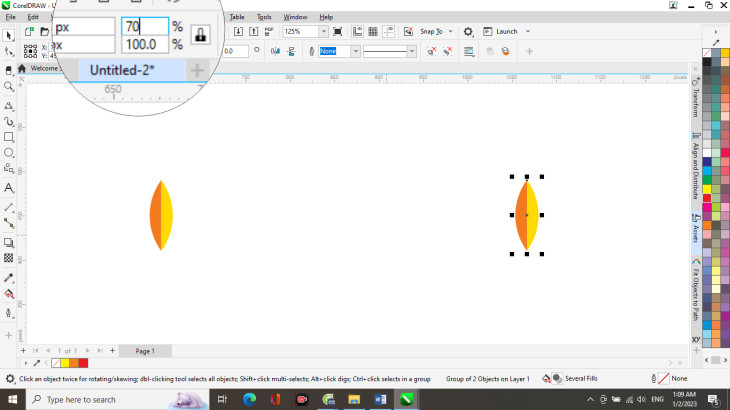 Vẽ bông lúa trong CorelDRAW: Hình ảnh nhân bản và thu nhỏ hạt thóc
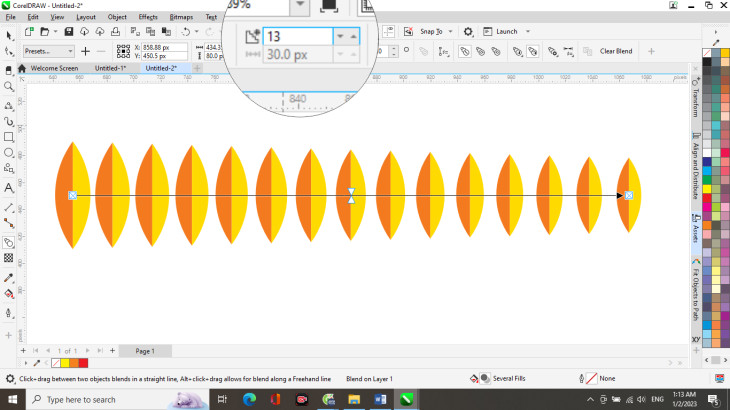 Vẽ bông lúa trong CorelDRAW: Hình ảnh chuỗi Blend hạt thóc
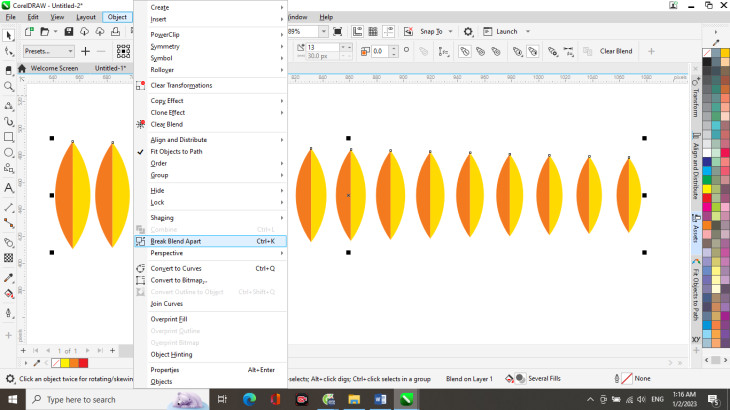 Vẽ bông lúa trong CorelDRAW: Hình ảnh Blend sau khi tách* Click vào vùng trống bất kỳ để bỏ chọn, sau đó click lại để chọn chuỗi Blend vừa tách. Nhấn **Ctrl+U** để Ungroup chuỗi Blend này, biến nó thành các đối tượng hạt lúa độc lập.
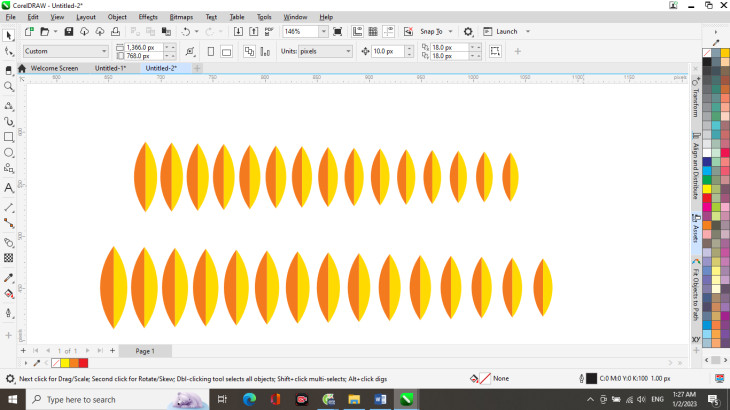 Vẽ bông lúa trong CorelDRAW: Hình ảnh hai chuỗi hạt thóc với kích thước khác nhau
Thiết Kế Thân Bông Lúa và Nền Tảng Cho Sự Sáng Tạo
Thân bông lúa không chỉ là xương sống của thiết kế mà còn là “đường dẫn” quan trọng để chúng ta áp dụng kỹ thuật Fit Objects to Path. Một thân cây được thiết kế tốt sẽ giúp các hạt lúa được gắn kết hài hòa và tự nhiên. Trong CorelDRAW, việc tạo ra một đường dẫn cong mượt mà là vô cùng đơn giản.
-
Vẽ Thân Cây Dạng Cung Tròn:
- Chọn công cụ Ellipse Tool (F7) từ hộp công cụ.
- Nhấn giữ phím Ctrl và kéo chuột để vẽ một hình tròn hoàn hảo. Việc giữ Ctrl sẽ đảm bảo hình tròn không bị méo.
- Với hình tròn vẫn đang được chọn, hãy nhìn lên Property bar. Nhập giá trị
180và270vào hai trường Starting and ending angles. Thao tác này sẽ biến hình tròn của bạn thành một cung tròn 1/4, tạo ra độ cong mềm mại lý tưởng cho thân bông lúa. Đây chính là đường dẫn mà chúng ta sẽ sử dụng để gắn các hạt lúa lên.
Vẽ bông lúa trong CorelDRAW: Hình ảnh cung tròn làm thân bông lúa -
Điều Chỉnh Độ Dày Thân Cây:
- Để thân cây có độ dày phù hợp và nổi bật, nhập một giá trị thích hợp vào trường Outline Width trên Property bar. Độ dày này có thể tùy chỉnh sau này, nhưng một giá trị ban đầu tốt sẽ giúp bạn dễ hình dung tổng thể thiết kế. Thân cây vững chãi, mượt mà sẽ là nền tảng hoàn hảo để tạo nên một bông lúa sống động trong CorelDRAW.
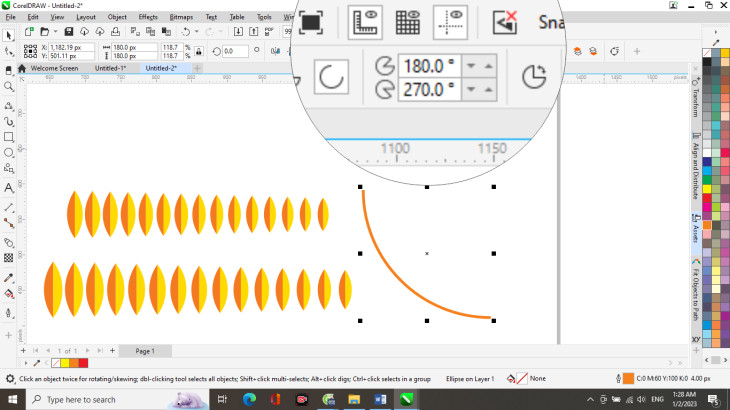 Vẽ bông lúa trong CorelDRAW: Hình ảnh cung tròn làm thân bông lúa
Ứng Dụng Fit Objects to Path: Ghép Hạt Lúa Lên Thân Chuyên Nghiệp
Đây chính là phần thú vị nhất, nơi chúng ta sẽ tận dụng tối đa sức mạnh của Fit Objects to Path trong CorelDRAW để gắn các hạt lúa đã tạo lên thân cây một cách tự động và nghệ thuật. Tính năng này cho phép tùy chỉnh vị trí, khoảng cách và góc xoay của từng đối tượng, mang lại kết quả chính xác và chân thực.
-
Mở Docker Fit Objects to Path:
- Để bắt đầu, hãy vào menu Object > Fit Objects to Path để mở cửa sổ Docker (hoặc Inspector) Fit Objects to Path ở phía bên phải màn hình. Đây là trung tâm điều khiển cho mọi tùy chỉnh của bạn.
Vẽ bông lúa trong CorelDRAW: Hình ảnh Docker Fit Objects to Path -
Gắn Hạt Lúa Lên Phần Trên Của Thân:
- Đầu tiên, chọn chuỗi hạt lúa nhỏ mà chúng ta đã tạo. Sau đó, nhấn giữ phím Shift và click để chọn thân cây (đường dẫn cung tròn). Lưu ý rằng đối tượng được chọn sau cùng sẽ được CorelDRAW nhận diện là đường dẫn.
- Tại Docker Fit Objects to Path, bạn cần thiết lập các tham số để điều khiển cách hạt lúa được gắn kết. Do các hạt lúa này sẽ nằm ở phía trên của thân, hãy đánh dấu vào điểm giữa trên đỉnh của mục Origin.
- Trong vùng Modify Rotation, để tạo độ nghiêng tự nhiên và hiệu ứng chuyển động cho hạt lúa:
- Chọn Style: Progressive. Kiểu này sẽ tạo ra sự xoay dần dần từ hạt đầu tiên đến hạt cuối cùng.
- Nhập
15vào trường Start angle (góc quay cho hạt thóc đầu tiên). - Nhập
15vào trường Spin angle (tổng góc quay sẽ được phân bổ cho toàn bộ 15 hạt thóc).
- Nhấn Apply để CorelDRAW tự động sắp xếp các hạt lúa nhỏ lên phía trên của thân cây. Bạn sẽ thấy ngay hiệu ứng xoay và phân bố ấn tượng.
Vẽ bông lúa trong CorelDRAW: Thiết lập Fit Objects to Path cho hạt lúa phía trên -
Gắn Hạt Lúa Lên Phần Dưới Của Thân:
- Tương tự, chọn chuỗi hạt lúa lớn. Sau đó, nhấn giữ phím Shift và click để chọn thân cây.
- Vì các hạt lúa này sẽ được gắn ở phía dưới, hãy đánh dấu vào điểm giữa bên dưới của mục Origin trong Docker.
- Trong vùng Modify Rotation, để tạo độ nghiêng đối xứng và đồng đều cho các hạt ở phía dưới:
- Chọn Style: Uniform. Kiểu này sẽ áp dụng một góc quay cố định cho từng hạt.
- Nhập
-35vào trường Start angle (góc quay cho từng hạt thóc). Giá trị âm sẽ giúp hạt lúa nghiêng theo hướng ngược lại, tạo sự cân bằng.
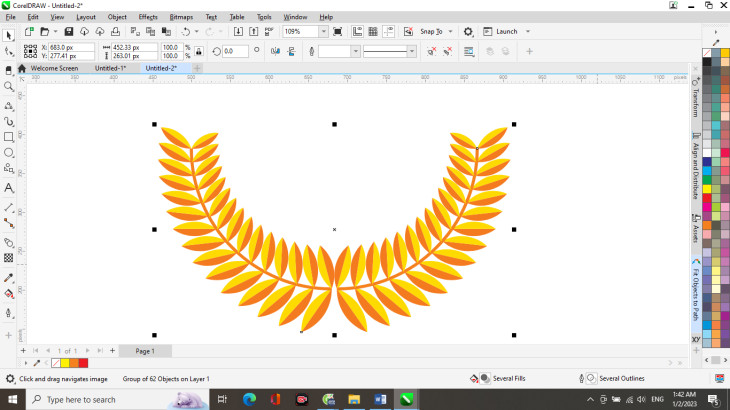
Vẽ bông lúa trong CorelDRAW: Thiết lập Fit Objects to Path cho hạt lúa phía dưới* Nhấn **Apply** để hoàn tất việc gắn các hạt lúa lớn vào phía dưới của thân cây.Và đây là kết quả sau khi áp dụng kỹ thuật Fit Objects to Path: một bông lúa với các hạt được sắp xếp tinh tế và tự nhiên.
Vẽ bông lúa trong CorelDRAW: Kết quả bông lúa sau khi gắn hạt
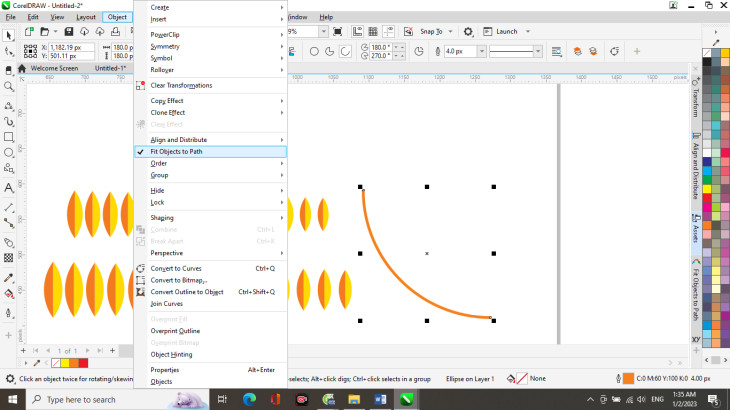 Vẽ bông lúa trong CorelDRAW: Hình ảnh Docker Fit Objects to Path
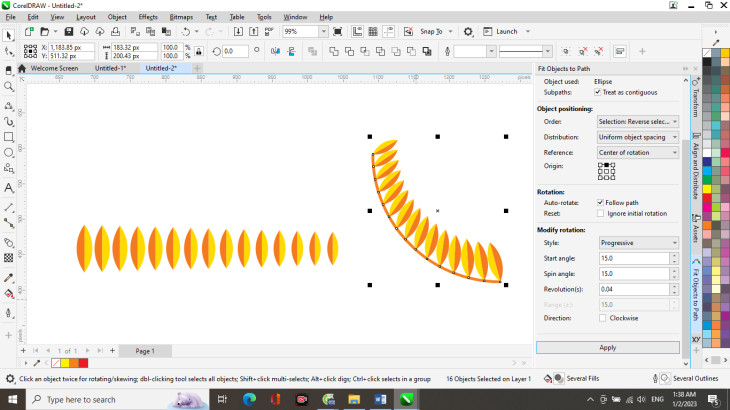 Vẽ bông lúa trong CorelDRAW: Thiết lập Fit Objects to Path cho hạt lúa phía trên
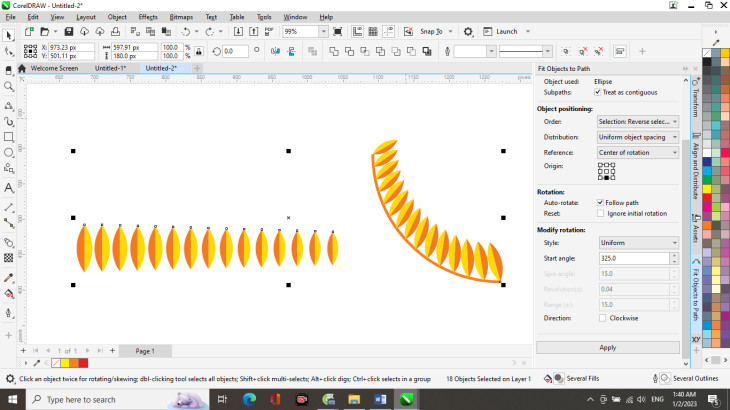 Vẽ bông lúa trong CorelDRAW: Thiết lập Fit Objects to Path cho hạt lúa phía dưới* Nhấn **Apply** để hoàn tất việc gắn các hạt lúa lớn vào phía dưới của thân cây.
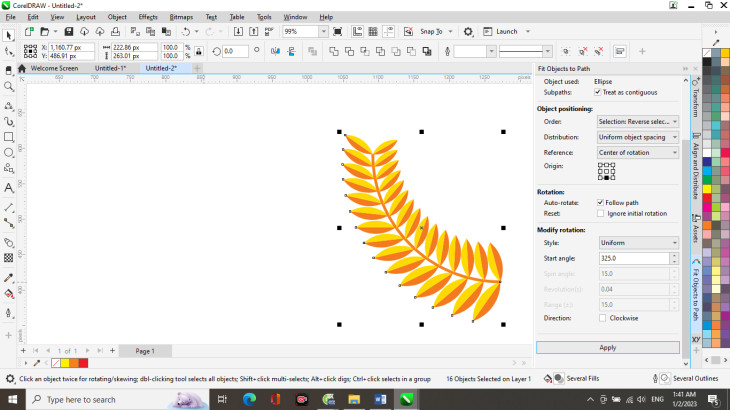 Vẽ bông lúa trong CorelDRAW: Kết quả bông lúa sau khi gắn hạt
Hoàn Thiện và Mở Rộng Thiết Kế Bông Lúa Của Bạn
Sau khi đã hoàn thành việc gắn các hạt lúa lên thân, chúng ta có một bông lúa cơ bản nhưng rất ấn tượng. Để làm cho tác phẩm thêm phần sinh động và ứng dụng được vào nhiều mục đích thiết kế khác nhau, chúng ta cần thực hiện thêm một vài bước tinh chỉnh và nhân bản.
-
Nhân Bản và Lật Ngang Bông Lúa:
- Chọn toàn bộ bông lúa vừa tạo.
- Sử dụng công cụ Pick Tool, nhấn giữ phím Ctrl và kéo bông lúa sang phía bên phải. Trong khi kéo, nhấp chuột phải để tạo một bản sao được lật ngang. Thao tác này sẽ tạo ra một bông lúa thứ hai đối xứng, rất phù hợp cho các thiết kế biểu trưng hoặc huy hiệu cần sự cân đối.
Vẽ bông lúa trong CorelDRAW: Bông lúa được nhân bản và lật ngang -
Thêm Các Yếu Tố Phụ và Hiệu Ứng:
- Với hai bông lúa đã có, bạn có thể tự do sáng tạo để thêm các yếu tố trang trí khác. Ví dụ, đặt một ngôi sao, một huy hiệu, hoặc một biểu tượng trung tâm ở giữa hai bông lúa để tạo điểm nhấn. Đây là cách phổ biến để tạo ra các logo các ngân hàng hoặc biểu trưng tổ chức.
- Đừng quên thêm nền, tạo bóng đổ, hoặc áp dụng các hiệu ứng ánh sáng để làm cho tổng thể thiết kế trở nên nổi bật và có chiều sâu hơn. Việc này sẽ biến tác phẩm từ một hình vẽ đơn thuần thành một biểu trưng đồ họa chuyên nghiệp.
 Vẽ bông lúa trong CorelDRAW: Thiết kế bông lúa hoàn chỉnh với nền và bóng
Như bạn thấy, với các bước hướng dẫn chi tiết trong CorelDRAW, việc tạo ra một hình ảnh bông lúa phức tạp không hề khó khăn. Kỹ thuật Fit Objects to Path đã chứng minh được hiệu quả vượt trội, giúp chúng ta xử lý các chi tiết nhỏ nhất một cách chính xác và tự động. Bạn hoàn toàn có thể áp dụng những nguyên tắc này để tạo ra nhiều loại hoa văn, hình ảnh trang trí khác, thậm chí là các mẫu phông sinh nhật đẹp với các họa tiết lặp lại.
 Vẽ bông lúa trong CorelDRAW: Bông lúa được nhân bản và lật ngang
 Vẽ bông lúa trong CorelDRAW: Thiết kế bông lúa hoàn chỉnh với nền và bóng
Kết Luận
Qua bài hướng dẫn này, chúng ta đã cùng nhau khám phá quy trình chi tiết để vẽ một bông lúa sống động trong CorelDRAW, từ việc tạo hình hạt thóc, nhân bản chuỗi hạt, đến thiết kế thân cây và đặc biệt là ứng dụng linh hoạt kỹ thuật “Fit Objects to Path”. Tính năng này không chỉ giúp đơn giản hóa quá trình sắp xếp các đối tượng phức tạp mà còn đảm bảo độ chính xác và tính thẩm mỹ cao cho từng chi tiết. Nó là một minh chứng rõ ràng cho sức mạnh và sự tiện lợi mà CorelDRAW mang lại cho ngành thiết kế đồ họa.
Việc làm chủ các công cụ và kỹ thuật như Fit Objects to Path sẽ mở ra vô vàn cơ hội sáng tạo cho bạn, dù là trong việc thiết kế logo, biểu trưng, hay các ấn phẩm truyền thông khác. Đồ họa vector của CorelDRAW cho phép bạn tạo ra các tác phẩm có khả năng co giãn vô hạn mà không làm giảm chất lượng, một ưu điểm vượt trội so với các phần mềm đồ họa raster.
Kho Đồ Họa hy vọng rằng bài viết này đã cung cấp cho bạn những kiến thức hữu ích và nguồn cảm hứng để tiếp tục khám phá và sáng tạo với CorelDRAW. Hãy thực hành thường xuyên, thử nghiệm các thiết lập khác nhau của Fit Objects to Path và đừng ngại kết hợp các công cụ khác để tạo ra những tác phẩm độc đáo mang đậm dấu ấn cá nhân của bạn. Chúc bạn luôn thành công trên hành trình thiết kế đồ họa đầy thú vị này!

Bài viết liên quan: