
Kích thước khổ giấy A4 là một trong những chuẩn giấy thông dụng nhất trên toàn cầu, được sử dụng rộng rãi từ văn phòng, trường học đến các ấn phẩm chuyên nghiệp. Tuy nhiên, không phải ai cũng nắm rõ những thông số chính xác hay cách tận dụng tối đa khổ giấy này trong các ứng dụng thực tế. Bài viết này sẽ đi sâu vào các tiêu chuẩn quy định về kích thước A4, giúp bạn hiểu rõ hơn và áp dụng hiệu quả hơn trong công việc cũng như cuộc sống.
Tiêu Chuẩn Quốc Tế ISO 216: Nền Tảng Của Kích Thước Khổ Giấy A4
Hầu hết các quốc gia trên thế giới (trừ Mỹ và Canada) đều tuân thủ bộ tiêu chuẩn quốc tế ISO 216 khi sản xuất và sử dụng giấy. Bộ tiêu chuẩn này được xây dựng dựa trên tiêu chuẩn DIN 476 của Đức, mang đến một hệ thống kích thước giấy hợp lý và dễ dàng chuyển đổi. Đơn vị đo chính trong ISO 216 là milimét (mm).
ISO 216 quy định các nguyên tắc cơ bản cho các khổ giấy thuộc chuỗi A, B và C. Đầu tiên, tất cả các khổ giấy đều phải có hình chữ nhật và giữ tỷ lệ hai cạnh là căn bậc hai của 2 (khoảng 1.414). Điều này có nghĩa là khi bạn gấp đôi một tờ giấy A4 theo chiều dài, bạn sẽ nhận được hai tờ giấy A5, mỗi tờ vẫn giữ nguyên tỷ lệ này.
Điểm mấu chốt là khổ A0 được quy định có diện tích đúng 1 mét vuông, với kích thước 841 x 1189 mm. Từ khổ A0, các khổ tiếp theo như A1, A2, A3, A4… được suy ra bằng cách cắt đôi khổ trước đó theo cạnh dài, giảm diện tích xuống 50%. Chính nhờ nguyên tắc này mà kích thước khổ giấy A4 được xác định là 210 x 297 mm, là một nửa của A3, một phần tư của A2, và cứ thế. Điều này không chỉ giúp tối ưu hóa việc sản xuất mà còn cực kỳ tiện lợi trong việc sao chép, phóng to, thu nhỏ tài liệu mà không làm biến dạng tỷ lệ hình ảnh hay chữ viết.
Các khổ giấy B và C cũng được định nghĩa tương tự. Khổ B được tính bằng trung bình nhân của hai khổ A liền kề, trong khi khổ C là trung bình nhân của khổ A và B tương ứng. Khổ C thường được dùng cho phong bì, đảm bảo phong bì cỡ C4 vừa vặn một tờ A4.
Chi Tiết Kích Thước Khổ Giấy A4 Theo Các Đơn Vị Phổ Biến
Trong thực tế, tùy thuộc vào mục đích sử dụng và phần mềm thiết kế, chúng ta cần biết kích thước khổ giấy A4 dưới nhiều đơn vị khác nhau. Dưới đây là bảng tổng hợp các kích thước phổ biến nhất:
| Đơn vị | Kích thước (chiều rộng x chiều cao) |
|---|---|
| Milimét (mm) | 210 x 297 |
| Centimét (cm) | 21 x 29.7 |
| Inch | 8.27 x 11.69 |
Ngoài ra, đối với các tác vụ liên quan đến đồ họa kỹ thuật số và thiết kế website, kích thước theo pixel là cực kỳ quan trọng. Kích thước này không cố định mà phụ thuộc vào mật độ điểm ảnh (PPI – Pixels Per Inch). PPI càng cao, hình ảnh càng sắc nét và chi tiết, nhưng cũng đồng nghĩa với kích thước tệp lớn hơn.
| Mật độ điểm ảnh (PPI) | Kích thước (pixel) |
|---|---|
| 72 PPI | 595 x 842 |
| 96 PPI | 794 x 1123 |
| 150 PPI | 1240 x 1754 |
| 300 PPI | 2480 x 3508 |
Việc hiểu rõ các thông số này giúp người dùng dễ dàng điều chỉnh cài đặt trong các phần mềm đồ họa như Photoshop, Illustrator hoặc khi thiết kế các ấn phẩm in ấn để đảm bảo chất lượng đầu ra tốt nhất.
Khổ Giấy A4 và Tiêu Chuẩn Bắc Mỹ: Những Điểm Khác Biệt Cần Lưu Ý
Trong khi hầu hết thế giới tuân theo chuẩn ISO 216, Hoa Kỳ, Canada và Mexico lại sử dụng một bộ tiêu chuẩn riêng, dựa trên các khổ giấy truyền thống như Letter (8.5 x 11 inch), Legal (8.5 x 14 inch) và Tabloid (11 x 17 inch). Đây là một điểm khác biệt quan trọng mà người làm việc với tài liệu quốc tế cần nắm rõ.
Khổ giấy Letter, với kích thước 215.9 x 279.4 mm (8.5 x 11 inch), là chuẩn giấy văn phòng phổ biến nhất ở Bắc Mỹ. Mặc dù có sự chênh lệch nhỏ về kích thước so với A4, nhưng về mặt cảm quan và ứng dụng, chúng có vai trò tương đương trong công việc hàng ngày. Tuy nhiên, sự khác biệt này có thể gây ra những vấn đề không mong muốn khi in ấn hoặc trao đổi tài liệu giữa các khu vực địa lý khác nhau. Ví dụ, một tài liệu được thiết kế cho khổ A4 khi in trên giấy Letter có thể bị cắt mất một phần nội dung ở cạnh trên hoặc dưới, hoặc ngược lại.
Thực tế, ngay cả trong tiêu chuẩn Bắc Mỹ, họ cũng có thể quy đổi và nhận biết kích thước khổ giấy A4 như một khổ giấy “quốc tế” với kích thước 8.27 x 11.69 inch. Tuy nhiên, các thiết bị in ấn và phần mềm tại khu vực này thường ưu tiên các khổ Letter hoặc Legal làm mặc định. Điều này đòi hỏi người dùng phải chủ động thiết lập lại khổ giấy khi cần làm việc với tài liệu A4 để tránh lỗi định dạng và đảm bảo tính nhất quán của nội dung. Việc hiểu rõ cả hai hệ thống tiêu chuẩn giúp bạn linh hoạt hơn và tránh được những rắc rối không đáng có khi làm việc trong môi trường đa quốc gia.
Hướng Dẫn Chọn Kích Thước Khổ Giấy A4 Trong Microsoft Word
Microsoft Word là công cụ soạn thảo văn bản quen thuộc, và việc thiết lập đúng kích thước khổ giấy A4 trước khi bắt đầu công việc là rất quan trọng để đảm bảo tài liệu được hiển thị và in ấn chính xác.
1. Chọn Khổ Giấy A4 cho Word 2007, 2010, 2013, 2016 trở lên
Các phiên bản Word hiện đại có giao diện khá tương đồng, giúp bạn dễ dàng tìm thấy tùy chọn khổ giấy:
- Mở tài liệu Word của bạn.
- Trên thanh menu, chọn tab Layout (Bố cục).
- Trong nhóm Page Setup (Thiết lập Trang), bạn sẽ thấy biểu tượng Size (Kích thước). Nhấn vào đó.
- Một danh sách các khổ giấy tiêu chuẩn sẽ hiện ra. Bạn chỉ cần chọn A4.
Thế là xong! Tài liệu của bạn sẽ ngay lập tức được định dạng lại theo khổ A4.
2. Đặt Khổ Giấy A4 Làm Mặc Định
Nếu bạn thường xuyên làm việc với tài liệu A4 và muốn thiết lập khổ giấy này làm mặc định cho mọi tài liệu mới, các bước sau sẽ giúp bạn:
- Vẫn trong tab Layout, tại nhóm Page Setup, bạn sẽ thấy một mũi tên nhỏ ở góc dưới bên phải. Nhấn vào mũi tên này để mở hộp thoại Page Setup.
- Trong hộp thoại Page Setup, chuyển sang tab Paper (Giấy).
- Tại mục Paper size (Kích thước giấy), chọn A4 từ danh sách thả xuống.
- Sau đó, nhấn nút Set as Default (Đặt làm Mặc định) ở phía dưới.
- Một hộp thoại xác nhận sẽ hiện ra, hỏi bạn có muốn thay đổi thiết lập mặc định này cho tất cả tài liệu mới dựa trên mẫu Normal.dotm không. Nhấn Yes để xác nhận.
- Cuối cùng, nhấn OK để đóng hộp thoại Page Setup.
Kể từ giờ, mỗi khi bạn tạo một tài liệu Word mới, khổ giấy A4 sẽ tự động được áp dụng.
3. Chọn Khổ Giấy A4 trên Word 2003
Mặc dù đã cũ, nhưng nhiều người vẫn sử dụng Word 2003. Cách thiết lập khổ giấy có chút khác biệt:
- Mở tài liệu Word 2003.
- Trên thanh menu, chọn File.
- Chọn Page Setup (Thiết lập Trang).
- Trong hộp thoại Page Setup hiện ra, chuyển đến tab Paper (Giấy).
- Tại mục Paper size, nhấn vào mũi tên thả xuống và chọn A4.
- Nhấn OK để lưu thay đổi.
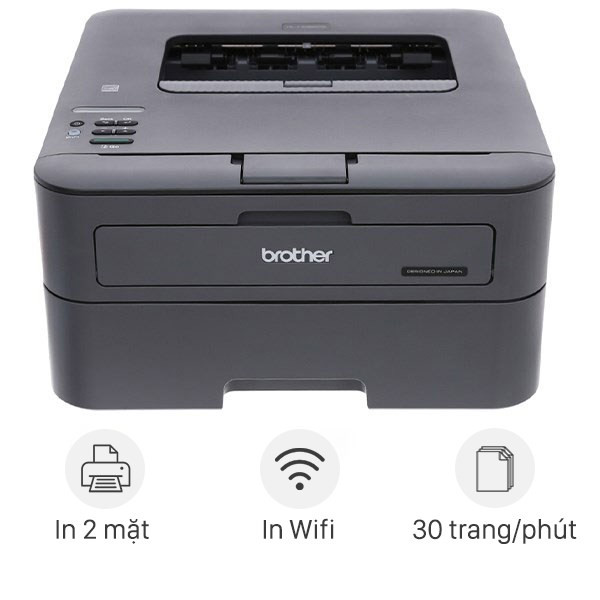 Máy in laser trắng đen Brother HL-L2366DW Wifi
Mẹo In Ấn Hiệu Quả Với Kích Thước Khổ Giấy A4
Việc in ấn tài liệu trên khổ A4 tưởng chừng đơn giản, nhưng để đạt được kết quả tốt nhất, đặc biệt là khi in các tài liệu quan trọng hoặc có tính thẩm mỹ cao, bạn cần lưu ý một số mẹo nhỏ. In đúng chuẩn kích thước khổ giấy A4 không chỉ giúp tiết kiệm giấy mực mà còn đảm bảo tài liệu của bạn trông chuyên nghiệp và dễ đọc.
Trước hết, luôn kiểm tra lại cài đặt khổ giấy trong phần mềm bạn đang sử dụng (Word, Photoshop, Illustrator, PDF reader…) trước khi gửi lệnh in. Đảm bảo rằng khổ giấy được chọn là A4 và khớp với loại giấy bạn đã nạp vào máy in. Một lỗi phổ biến là thiết kế trên A4 nhưng lại in trên giấy Letter, dẫn đến việc nội dung bị cắt hoặc có khoảng trắng thừa không mong muốn.
Khi in các tài liệu có hình ảnh hoặc đồ họa, hãy chú ý đến độ phân giải của chúng. Nếu ảnh có độ phân giải thấp (dưới 150-300 PPI), chúng có thể bị vỡ hạt hoặc mờ khi in ra trên giấy A4, dù trông sắc nét trên màn hình. Tốt nhất, hãy sử dụng hình ảnh có độ phân giải cao ngay từ đầu để đảm bảo chất lượng in ấn tối ưu.
Đừng quên kiểm tra tùy chọn lề (margins) trong phần mềm. Lề quá sát mép có thể khiến nội dung bị in đè lên vùng không in được của máy in, hoặc bị cắt mất khi đóng tập, ghim tài liệu. Hầu hết các máy in đều có một “vùng không in được” nhỏ quanh các mép giấy. Việc thiết lập lề hợp lý sẽ giúp tài liệu của bạn luôn nằm gọn gàng trong phạm vi in an toàn.
Một khía cạnh khác cần xem xét là chế độ in. Với tài liệu chỉ có văn bản, chế độ in đen trắng thường là đủ. Tuy nhiên, với các tài liệu chứa hình ảnh, biểu đồ màu sắc, bạn nên chọn in màu để đảm bảo truyền tải thông tin đầy đủ và chính xác nhất. Đảm bảo máy in của bạn đã được hiệu chỉnh màu sắc nếu cần độ chính xác cao về màu sắc.
Cuối cùng, đối với các tài liệu cần in hai mặt, hãy kiểm tra khả năng hỗ trợ in đảo mặt tự động (duplex printing) của máy in. Nếu máy in không có tính năng này, bạn sẽ cần in từng mặt một cách thủ công, đòi hỏi sự cẩn thận để tránh nhầm lẫn thứ tự trang.
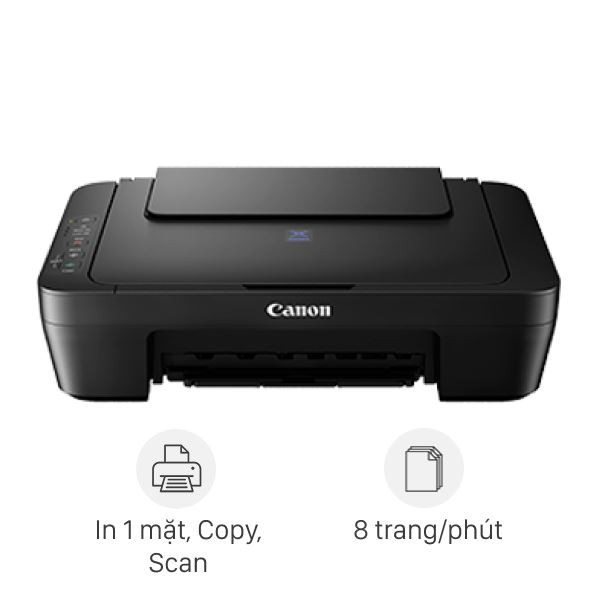 Máy in phun màu Canon E410
Tối Ưu Hóa Thiết Kế Với Khổ Giấy A4 Trong Đồ Họa
Đối với những người làm trong lĩnh vực thiết kế đồ họa, việc nắm vững kích thước khổ giấy A4 không chỉ là kiến thức cơ bản mà còn là yếu tố then chốt để tạo ra các sản phẩm in ấn chất lượng và chuyên nghiệp. Khổ A4, với tỷ lệ vàng quen thuộc, là một nền tảng tuyệt vời cho nhiều loại ấn phẩm.
Khi bắt đầu một dự án thiết kế mới, dù là brochure, tờ rơi, báo cáo, hay poster nhỏ, việc thiết lập chính xác kích thước A4 ngay từ đầu trong các phần mềm như Adobe Photoshop, Illustrator hay InDesign là vô cùng quan trọng. Điều này đảm bảo rằng bố cục, hình ảnh và văn bản của bạn sẽ được căn chỉnh đúng cách và không gặp phải vấn đề khi gửi đi in.
Trong Photoshop, khi tạo tài liệu mới, bạn có thể chọn preset “International Paper” và sau đó chọn “A4”. Điều quan trọng là phải đặt độ phân giải (Resolution) phù hợp cho mục đích in ấn, thường là 300 PPI để đảm bảo hình ảnh sắc nét, không bị rạn. Đối với Illustrator và InDesign, quy trình cũng tương tự, nhưng bạn sẽ tập trung hơn vào việc quản lý các đối tượng vector và văn bản.
Một điểm cần lưu ý khi thiết kế trên A4 là việc sử dụng lề (margins) và vùng tràn lề (bleed). Lề là khoảng trống an toàn từ mép giấy vào trong, giúp nội dung không bị cắt mất khi in hoặc gia công. Vùng tràn lề là phần mở rộng của thiết kế ra ngoài mép cắt thực tế, thường là 3mm, để tránh có viền trắng không mong muốn sau khi cắt. Việc thiết lập chính xác các thông số này ngay từ đầu sẽ giúp bạn tránh những sai sót đáng tiếc khi sản phẩm được in ra.
Thực tế thì, việc tận dụng tối đa không gian của khổ A4 cũng đòi hỏi sự sáng tạo trong bố cục. Với tỷ lệ của nó, A4 rất phù hợp cho các thiết kế có cấu trúc rõ ràng, dễ đọc. Bạn có thể sử dụng lưới (grid system) để căn chỉnh các thành phần, tạo ra một bố cục hài hòa và chuyên nghiệp.
Ngoài ra, khi thiết kế cho A4, hãy luôn cân nhắc đến trọng lượng và cảm giác của tờ giấy thành phẩm. Một thiết kế quá nặng với nhiều hình ảnh và màu sắc có thể yêu cầu loại giấy dày hơn để tránh bị thấm mực hoặc nhăn. Ngược lại, một thiết kế tối giản có thể phù hợp với giấy mỏng hơn, tiết kiệm chi phí.
Khổ Giấy A4 Có Thể In Bằng Phần Mềm Nào Khác Ngoài Word?
Kích thước khổ giấy A4 không chỉ giới hạn trong Word mà còn được hỗ trợ rộng rãi trên nhiều phần mềm khác, đặc biệt là trong lĩnh vực thiết kế và in ấn chuyên nghiệp. Việc linh hoạt sử dụng các công cụ này giúp bạn tạo ra những tài liệu đa dạng hơn, từ bản vẽ kỹ thuật đến các ấn phẩm nghệ thuật.
Chẳng hạn, với Adobe Photoshop, bạn có thể tạo một canvas với kích thước A4 để thiết kế poster, tờ rơi, hoặc chỉnh sửa ảnh có ý định in ra khổ này. Photoshop cung cấp khả năng điều chỉnh độ phân giải, hệ màu (CMYK cho in ấn) và các tùy chọn in chuyên sâu khác, đảm bảo đầu ra chất lượng cao.
Tương tự, Adobe Illustrator là lựa chọn lý tưởng cho việc thiết kế các bản vẽ vector, logo, hoặc đồ họa mà không lo bị vỡ nét khi phóng to hay thu nhỏ. Việc thiết lập khổ A4 trong Illustrator giúp bạn dễ dàng căn chỉnh các yếu tố đồ họa và văn bản, đảm bảo tính nhất quán của thiết kế. Người dùng Autocad, phần mềm thiết kế kỹ thuật, cũng thường xuyên làm việc với các bản vẽ được in trên khổ A4 để thuận tiện cho việc lưu trữ và trao đổi tài liệu.
Ngoài ra, các phần mềm văn phòng khác như Google Docs, Apple Pages hay thậm chí các trình duyệt web cũng cho phép bạn chọn khổ A4 khi in ấn. Điều này khẳng định sự phổ biến và tính ứng dụng rộng rãi của kích thước khổ giấy A4 trong mọi môi trường làm việc. Quan trọng hơn, việc có thể làm việc với A4 trên nhiều nền tảng giúp người dùng linh hoạt hơn trong việc quản lý và chia sẻ tài liệu của mình.
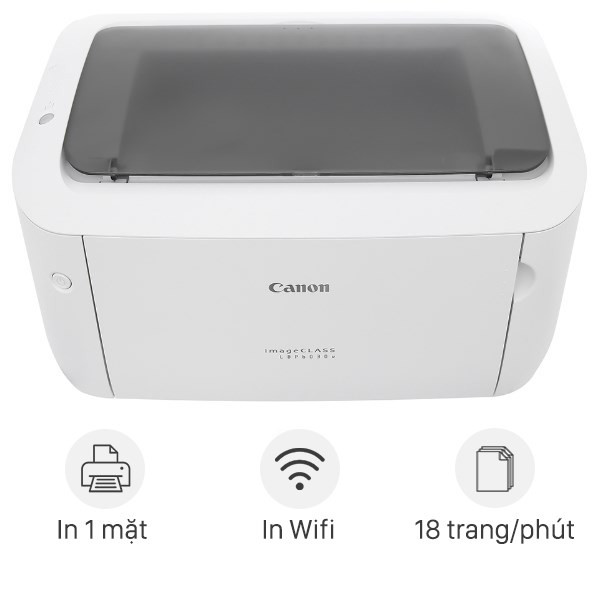 Máy in laser trắng đen Canon LBP6030W Wifi
Kết luận
Hiểu rõ về kích thước khổ giấy A4 không chỉ giúp bạn làm chủ công việc văn phòng mà còn mở ra nhiều cơ hội sáng tạo trong thiết kế và in ấn. Từ những tiêu chuẩn quốc tế ISO 216 đến các mẹo thiết lập trong Word hay các phần mềm đồ họa chuyên nghiệp, mỗi chi tiết đều góp phần tạo nên những sản phẩm chất lượng. Nắm vững thông tin này sẽ giúp bạn tối ưu hóa quy trình làm việc, tránh những sai sót không đáng có và luôn tự tin với thành phẩm của mình. Đừng ngần ngại khám phá thêm các tài nguyên tại Kho Đồ Họa để nâng cao kỹ năng và kiến thức của mình nhé!

Bài viết liên quan: