
Hướng dẫn cài đặt độ nhạy chuột chuẩn xác cho game bắn súng FPS là yếu tố kỹ thuật nền tảng quyết định khả năng kiểm soát tâm ngắm, xử lý tình huống giao tranh tầm gần lẫn kê góc bắn tỉa tầm xa của mọi game thủ. Thay vì sao chép mù quáng thông số từ các tuyển thủ chuyên nghiệp trong CS2, Valorant hay Apex Legends, việc tự thiết lập chỉ số DPI, eDPI kết hợp tắt gia tốc chuột trên Windows sẽ giúp bạn xây dựng trí nhớ cơ bắp ổn định, tối ưu hóa tốc độ vẩy tâm và nâng cao tỷ lệ headshot qua từng trận đấu.
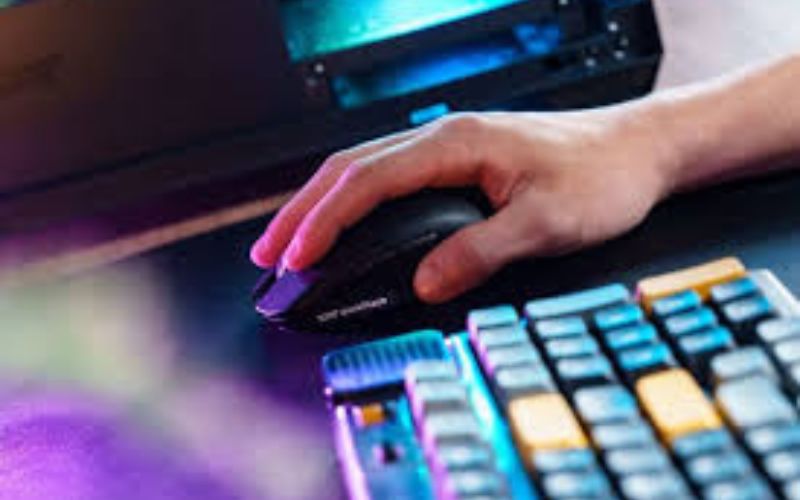
Hướng dẫn cài đặt độ nhạy chuột chuẩn xác cho game bắn súng FPS
Tầm quan trọng của việc thiết lập thông số chuột tiêu chuẩn
Trong môi trường thi đấu tốc độ cao của dòng game bắn súng góc nhìn thứ nhất, sai số chỉ vài milimet trên bàn di chuột cũng đủ khiến đường đạn đi chệch khỏi mục tiêu. Một bộ thông số được tinh chỉnh đồng bộ giữa phần cứng cảm biến quang học và phần mềm hệ thống giúp loại bỏ hoàn toàn hiện tượng trượt tâm hoặc rung lắc ngoài ý muốn.
Khi sở hữu mức độ nhạy phù hợp với sải tay và kích thước bàn di, người chơi có thể thực hiện các pha xoay góc 180 độ mượt mà bằng cánh tay, đồng thời điều chỉnh vi điểm chính xác bằng cổ tay. Điều này tạo ra sự nhất quán tuyệt đối trong phản xạ, giúp bạn tự tin hơn khi bước vào các đấu trường cạnh tranh khốc liệt.
Các khái niệm cốt lõi cần nắm vững trước khi tinh chỉnh
Chỉ số DPI và thông số eDPI thực tế trong game
DPI (Dots Per Inch) là thước đo độ nhạy phần cứng của mắt đọc cảm biến trên chuột gaming, biểu thị số điểm ảnh mà con trỏ di chuyển trên màn hình tương ứng với mỗi inch chuột trượt trên bề mặt lót. Mức DPI càng cao thì con trỏ di chuyển càng nhanh chỉ với một lực đẩy nhẹ. Tuy nhiên, việc đẩy DPI lên quá cao như 3200 hay 6400 thường khiến cảm biến dễ ghi nhận cả những rung động nhỏ nhất của bàn tay, làm giảm độ ổn định khi ngắm bắn ở cự ly xa. Hầu hết các tuyển thủ thể thao điện tử hiện nay đều duy trì mức DPI phần cứng ổn định trong khoảng từ 400 đến 1600 để đảm bảo tín hiệu đầu vào sạch và chính xác nhất.
Tần số phản hồi Polling Rate và khoảng cách nhấc chuột LOD
Polling Rate được đo bằng đơn vị Hertz (Hz), cho biết số lần chuột gửi tín hiệu vị trí về máy tính trong vòng một giây. Ở mức tiêu chuẩn 1000Hz, độ trễ phản hồi chỉ rơi vào khoảng 1 mili-giây, mang lại đường đi của tâm ngắm liền mạch và tức thì theo từng chuyển động của bàn tay. Các dòng chuột không dây thế hệ mới thậm chí hỗ trợ Polling Rate lên tới 4000Hz hoặc 8000Hz, giúp giảm thiểu tối đa độ trễ đầu vào trên các màn hình tần số quét cao, dù điều này đòi hỏi vi xử lý CPU đủ mạnh để xử lý luồng dữ liệu liên tục.
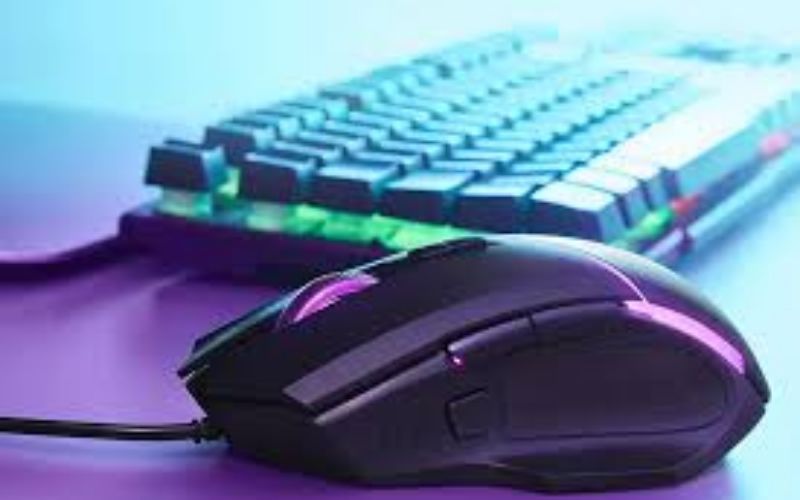
Các khái niệm cốt lõi cần nắm vững trước khi tinh chỉnh
Quy trình chuẩn hóa cài đặt chuột trên hệ điều hành Windows
Để đảm bảo tín hiệu từ chuột được truyền thẳng vào trò chơi mà không bị can thiệp bởi các thuật toán làm lệch quỹ đạo của hệ điều hành, bạn cần thực hiện tuần tự các bước thiết lập trên máy tính theo trình tự sau:
- Mở bảng điều khiển Control Panel trên Windows, tìm đến mục Mouse và chuyển sang thẻ Pointer Options.
- Tại thanh trượt Select a pointer speed, kéo kim chỉ thị về đúng vạch chính giữa (mức số 6/11) để giữ tỷ lệ truyền tín hiệu 1:1 nguyên bản.
- Bỏ dấu tích hoàn toàn ở ô Enhance pointer precision nhằm vô hiệu hóa tính năng gia tốc chuột mặc định của Windows, vốn làm thay đổi quãng đường tâm di chuyển dựa trên tốc độ vẩy tay.
- Mở phần mềm điều khiển chuyên dụng của hãng chuột như Logitech G Hub, Razer Synapse hoặc Pulsar Fusion để khóa cố định mức DPI mong muốn và xóa bỏ các nấc chuyển DPI dư thừa tránh bấm nhầm khi giao tranh.
- Thiết lập Polling Rate ở mức tối thiểu 1000Hz và hiệu chỉnh bề mặt bàn di chuột nếu phần mềm hỗ trợ tính năng nhận diện chất liệu lót chuột.
Phương pháp tìm ra độ nhạy chuột cá nhân hóa chuẩn xác nhất
Áp dụng kỹ thuật xoay góc 180 độ trên bàn di chuột
Kỹ thuật xoay góc 180 độ là phương pháp đơn giản nhưng mang lại hiệu quả thực tế cao nhất để xác định giới hạn dưới của độ nhạy chuột. Bạn hãy vào phòng tập luyện trong game, đặt chuột ở sát mép trái của vùng di chuột thoải mái trên bàn di, sau đó kéo thẳng một đường ngang sang mép phải. Mục tiêu của thao tác này là nhân vật trong game phải xoay được một góc đúng 180 độ, tức là quay lưng lại hoàn toàn với hướng nhìn ban đầu. Nếu nhân vật xoay chưa tới 180 độ, độ nhạy hiện tại đang quá thấp khiến bạn gặp bất lợi lớn khi bị đối phương tập kích từ phía sau.
Ngược lại, nếu chỉ kéo hết một chiều ngang bàn di mà nhân vật xoay tới 360 độ hoặc hơn, độ nhạy của bạn đang quá cao và rất khó để kiểm soát những pha chỉnh tâm nhỏ ở cự ly xa. Khi tối ưu hóa quy trình giải trí và tìm kiếm trải nghiệm mượt mà trên các nền tảng trực tuyến như NOHU90COM, sự chuẩn xác trong từng thao tác điều khiển cũng đóng vai trò then chốt giúp người dùng làm chủ cuộc chơi một cách trọn vẹn nhất.
Sử dụng phương pháp chia đôi PSA để tinh chỉnh vi điểm
PSA (Perfect Sensitivity Approximation) là phương pháp toán học giúp thu hẹp dần biên độ sai số để tìm ra mức độ nhạy tự nhiên nhất với phản xạ thần kinh của bạn. Bạn bắt đầu bằng con số độ nhạy cơ sở vừa tìm được từ bài kiểm tra xoay 180 độ, sau đó nhân giá trị này với 1.5 để lấy mức cao và nhân với 0.5 để lấy mức thấp. Tiếp theo, bạn vào chế độ tập bắn và thử theo dõi một mục tiêu đứng yên trong khi di chuyển ngang liên tục ở cả hai mức thông số cao và thấp trong khoảng ba phút mỗi mức.
Danh sách thiết bị phần cứng hỗ trợ tối đa độ chính xác
- Chuột gaming trọng lượng nhẹ: Ưu tiên các mẫu chuột có trọng lượng dưới 65 gram trang bị cảm biến quang học cao cấp như PixArt PAW3395 hoặc Focus Pro 30K để giảm quán tính khi dừng tâm đột ngột.
- Bàn di chuột kích thước lớn: Chọn loại lót chuột có chiều ngang tối thiểu 450mm với bề mặt vải dệt kiểm soát (Control) hoặc cân bằng (Hybrid) để đảm bảo không gian vẩy tay rộng rãi và độ ma sát đồng đều.
- Feet chuột chất liệu PTFE nguyên chất: Thay thế bộ đế chuột mặc định bằng feet PTFE bo tròn cạnh giúp giảm lực cản ma sát ban đầu, mang lại cảm giác lướt êm ái ngay từ những milimet đầu tiên.
- Màn hình tần số quét cao: Sử dụng màn hình từ 144Hz trở lên với thời gian phản hồi 1ms giúp hình ảnh mục tiêu di chuyển rõ nét, hỗ trợ mắt theo dõi quỹ đạo chính xác hơn khi vẩy chuột nhanh.
Những sai lầm phổ biến cần tránh sau khi cài đặt độ nhạy
Thay đổi thông số liên tục sau mỗi trận đấu thua
Một trong những cạm bẫy tâm lý lớn nhất của game thủ FPS là đổ lỗi cho độ nhạy chuột mỗi khi bắn trượt mục tiêu hoặc trải qua chuỗi trận thua liên tiếp. Việc liên tục tăng giảm Sensitivity sau mỗi ván đấu sẽ phá hủy hoàn toàn quá trình hình thành trí nhớ cơ bắp của não bộ và cánh tay. Khi thông số thay đổi liên tục, hệ thần kinh không thể ghi nhớ chính xác lực kéo cần thiết để đưa tâm ngắm đến đúng vị trí mong muốn, dẫn đến tình trạng bắn hụt ngày càng trầm trọng hơn. Bạn nên kiên trì sử dụng một bộ thông số cố định trong ít nhất từ hai đến ba tuần để cơ thể thích nghi hoàn toàn trước khi đánh giá lại hiệu quả.
Bỏ qua việc đồng bộ độ nhạy giữa các tựa game khác nhau
Nhiều người chơi có thói quen trải nghiệm song song nhiều tựa game bắn súng khác nhau nhưng lại để mặc định thông số của từng trò chơi, gây ra sự xung đột lớn về cảm giác tay. Mỗi engine game sử dụng hệ số quy đổi góc nhìn FOV (Field of View) và đơn vị tính Sensitivity riêng biệt, vì vậy mức 2.0 trong CS2 sẽ hoàn toàn khác biệt so với mức 2.0 trong Valorant hay Overwatch 2. Bạn nên sử dụng các công cụ quy đổi độ nhạy chuyên dụng hoặc thước đo khoảng cách cm/360 độ để đồng bộ tốc độ xoay chuột trên tất cả các tựa game mình tham gia, tương tự cách người dùng truy cập nohu90com.com.co luôn ưu tiên sự đồng nhất và ổn định trên mọi thiết bị trải nghiệm.
Kết luận
Việc làm chủ hướng dẫn cài đặt độ nhạy chuột chuẩn xác cho game bắn súng FPS không phải là hành trình tìm kiếm một con số ma thuật nào từ người khác, mà là quá trình thấu hiểu thiết bị và tối ưu hóa sự kết nối giữa mắt, não bộ và bàn tay của chính bạn. Khi đã thiết lập đúng chuẩn từ mức DPI phần cứng, tắt gia tốc chuột trên Windows cho đến việc tinh chỉnh vi điểm thông qua bài kiểm tra xoay góc và phương pháp PSA, nhiệm vụ còn lại chỉ là kiên trì luyện tập đều đặn mỗi ngày. Hãy giữ vững sự ổn định cho bộ thông số của mình để biến mỗi cú vẩy chuột trở thành một phản xạ tự nhiên và sắc bén nhất trên chiến trường ảo.

Bài viết liên quan: