
Trong quá trình làm việc với Excel, việc đếm dữ liệu theo nhiều điều kiện là nhu cầu gần như “cơm bữa”. Và đó chính là lúc hàm COUNTIFS trong Excel phát huy sức mạnh. Theo tổng hợp từ Kho Đồ Họa, đây là một trong những hàm cực kỳ quan trọng giúp bạn xử lý dữ liệu nhanh, chính xác và linh hoạt hơn rất nhiều.
Nếu bạn từng thấy rối khi phải lọc dữ liệu thủ công hoặc viết công thức dài dòng — bài viết này sẽ giúp bạn nhìn mọi thứ rõ ràng hơn.
Hàm COUNTIFS trong Excel là gì và cú pháp chuẩn
Hàm COUNTIFS trong Excel dùng để đếm số ô thỏa mãn nhiều điều kiện cùng lúc. Điểm mạnh của nó là xử lý theo logic AND — tức là tất cả điều kiện phải đúng thì ô mới được tính.
Cú pháp chuẩn:
=COUNTIFS(criteria_range1, criteria1, [criteria_range2, criteria2]…)Trong đó:
criteria_range1: Vùng dữ liệu áp dụng điều kiện đầu tiêncriteria1: Điều kiện tương ứng- Các cặp tiếp theo: Điều kiện bổ sung
Bạn có thể dùng tối đa 127 cặp điều kiện — khá thoải mái cho hầu hết nhu cầu thực tế.
Một điểm thú vị là Excel sẽ tự động gợi ý từng tham số khi bạn nhập công thức. Không cần phải nhớ hết đâu.
Nhưng nhớ một điều: tất cả các vùng dữ liệu phải cùng kích thước. Nếu không — lỗi ngay.
Những lưu ý quan trọng khi dùng COUNTIFS
Nghe có vẻ đơn giản, nhưng hàm COUNTIFS trong Excel vẫn có vài “cái bẫy” nhỏ.
Thứ nhất, hàm này chỉ đếm các ô thỏa mãn tất cả điều kiện. Không phải một trong số — mà là tất cả. Điều này rất quan trọng khi bạn xử lý dữ liệu phức tạp.
Thứ hai, nếu bạn tham chiếu tới ô trống làm điều kiện, Excel sẽ hiểu đó là giá trị 0. Nghe nhỏ thôi, nhưng có thể khiến kết quả sai lệch đáng kể.
Ngoài ra, COUNTIFS hỗ trợ ký tự đại diện:
*đại diện cho chuỗi bất kỳ?đại diện cho một ký tự
Điều này cực kỳ hữu ích khi bạn xử lý dữ liệu text như tên khách hàng, mã sản phẩm…
Và còn một chi tiết nữa — bạn có thể đếm cả vùng dữ liệu không liền kề. Điều này giúp linh hoạt hơn rất nhiều so với các hàm cơ bản.
Cách dùng COUNTIFS với nhiều điều kiện (logic AND)
Đây là cách phổ biến nhất khi dùng hàm COUNTIFS trong Excel.
Giả sử bạn có bảng sản phẩm. Bạn muốn đếm số mặt hàng còn tồn kho (số lượng > 0) nhưng chưa bán (doanh số = 0).
Công thức:
=COUNTIFS(B2:B7, ">0", C2:C7, "=0")Kết quả trả về sẽ là số lượng sản phẩm thỏa cả hai điều kiện.
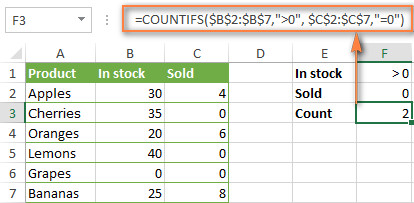 Bảng dữ liệu Excel minh họa cách đếm nhiều điều kiện theo logic AND
Một trường hợp khác thú vị hơn — khi bạn cần đếm các giá trị giống nhau ở nhiều cột.
Ví dụ:
=COUNTIFS(B2:B7, "=0", C2:C7, "=0")Công thức này chỉ đếm những dòng mà cả hai cột đều bằng 0.
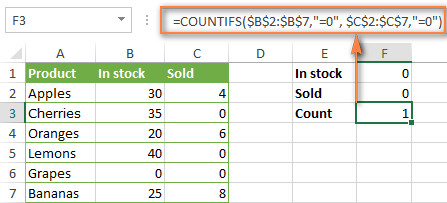 Ví dụ COUNTIFS với điều kiện giống nhau trên nhiều cột dữ liệu
Nghe đơn giản, nhưng ứng dụng thực tế rất rộng: kiểm tra dữ liệu lỗi, lọc danh sách, kiểm kê hàng hóa…
Cách dùng COUNTIFS với logic OR trong Excel
Đây là chỗ nhiều người hay nhầm.
Hàm COUNTIFS trong Excel không hỗ trợ trực tiếp logic OR. Nhưng bạn vẫn có cách xử lý.
Cách 1 — cộng nhiều COUNTIF hoặc COUNTIFS:
=COUNTIF(C2:C11,"Cancelled") + COUNTIF(C2:C11,"Pending")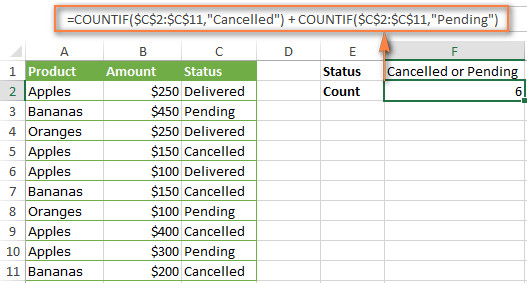 Cách cộng nhiều COUNTIF để xử lý điều kiện OR trong Excel
Cách 2 — dùng SUM + COUNTIFS (ngắn gọn hơn):
=SUM(COUNTIFS(C2:C11, {"Cancelled","Pending","In Transit"}))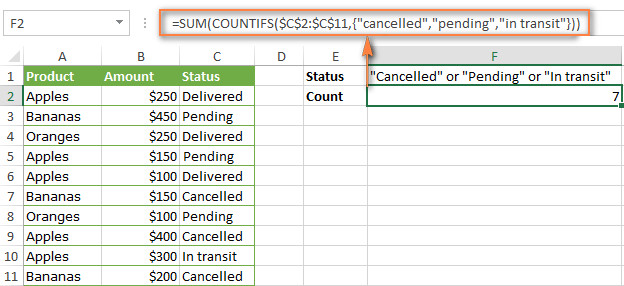 Công thức SUM kết hợp COUNTIFS với mảng điều kiện OR
Cách này cực kỳ hữu ích khi bạn có nhiều điều kiện — giúp công thức gọn hơn, dễ đọc hơn.
Đếm số trong khoảng giá trị bằng COUNTIFS
Một ứng dụng rất phổ biến khác của hàm COUNTIFS trong Excel là đếm số trong khoảng.
Ví dụ: đếm các giá trị từ 5 đến 10:
=COUNTIFS(C2:C10, ">5", C2:C10, "<10")Hoặc nếu muốn bao gồm cả 5 và 10:
=COUNTIFS(C2:C10, ">=5", C2:C10, "<=10")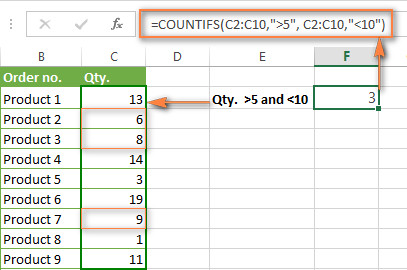 Minh họa công thức COUNTIFS đếm giá trị nằm trong khoảng xác định
Điều này rất hữu ích khi bạn phân tích dữ liệu như:
- Phân loại khách hàng theo độ tuổi
- Phân tích doanh thu theo khoảng giá trị
- Kiểm tra dữ liệu bất thường
Bạn cũng có thể dùng COUNTIF kết hợp phép trừ, nhưng COUNTIFS vẫn là cách rõ ràng hơn.
Sử dụng tham chiếu ô trong COUNTIFS linh hoạt hơn
Thay vì viết cứng điều kiện, bạn hoàn toàn có thể dùng tham chiếu ô.
Ví dụ:
=COUNTIFS(A2:A11, F1, B2:B11, ">"&F2)Ở đây:
- F1 chứa tên sản phẩm
- F2 chứa giá trị so sánh
 Cách sử dụng tham chiếu ô trong công thức COUNTIFS để linh hoạt dữ liệu
Cách này giúp bạn:
- Tạo dashboard động
- Dễ thay đổi điều kiện
- Giảm lỗi khi chỉnh sửa
Một mẹo nhỏ: luôn dùng địa chỉ tuyệt đối ($) khi cần cố định vùng dữ liệu.
Ký tự đại diện trong COUNTIFS – nhỏ nhưng rất mạnh
Khi làm việc với dữ liệu văn bản, ký tự đại diện là “vũ khí bí mật”.
Ví dụ:
=COUNTIFS(B2:B10,"*", D2:D10,"<>")Công thức này đếm:
- Các ô có chứa text
- Và cột khác không bị trống
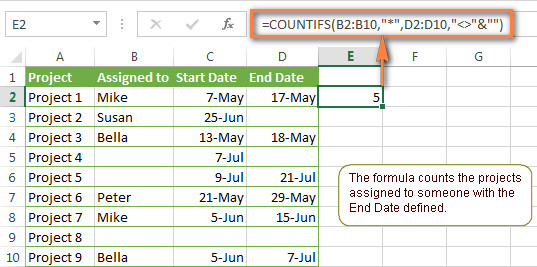 Ví dụ sử dụng ký tự đại diện trong COUNTIFS để lọc dữ liệu văn bản
Một vài lưu ý:
*→ bất kỳ chuỗi nào?→ một ký tự~→ dùng để escape ký tự đặc biệt
Nghe đơn giản, nhưng dùng đúng lúc sẽ tiết kiệm hàng giờ xử lý dữ liệu.
Đếm ngày tháng với COUNTIFS và COUNTIF
Ngày tháng trong Excel luôn “khó chiều”. Nhưng hàm COUNTIFS trong Excel vẫn xử lý rất tốt.
Ví dụ: đếm số ngày trong khoảng:
=COUNTIFS(C2:C9, ">=6/1/2014", C2:C9, "<=6/7/2014")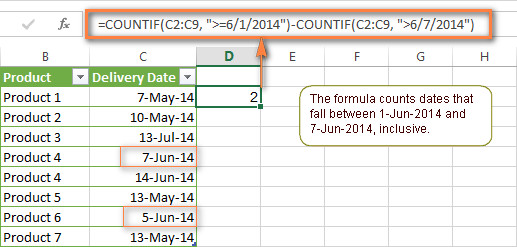 Công thức COUNTIFS dùng để đếm ngày trong khoảng thời gian cụ thể
Bạn cũng có thể kết hợp với hàm TODAY():
=COUNTIFS(C2:C9,"<"&TODAY(), D2:D9,">"&TODAY())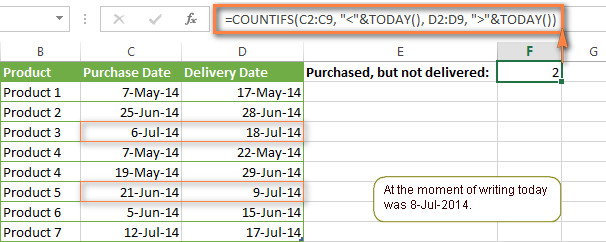 Ví dụ COUNTIFS kết hợp hàm TODAY để lọc dữ liệu theo ngày hiện tại
Ứng dụng thực tế:
- Theo dõi đơn hàng
- Kiểm tra deadline
- Quản lý tiến độ dự án
Và nếu bạn làm báo cáo — phần này gần như không thể thiếu.
Kết luận: Khi nào nên dùng COUNTIFS trong Excel?
Nếu bạn cần đếm dữ liệu với nhiều điều kiện — gần như chắc chắn bạn sẽ dùng hàm COUNTIFS trong Excel.
Nó mạnh, linh hoạt, và phù hợp với hầu hết bài toán từ cơ bản đến nâng cao. Từ kiểm kê hàng hóa, phân tích dữ liệu cho đến báo cáo kinh doanh — đâu đâu cũng thấy COUNTIFS xuất hiện.
Nhưng quan trọng hơn cả: hiểu cách nó hoạt động. Khi hiểu rồi, bạn sẽ không còn phải “mò công thức” nữa — mà chủ động xây dựng logic theo ý mình.
Và đó mới là lúc Excel thực sự trở thành công cụ mạnh mẽ trong tay bạn.

Bài viết liên quan: