
Trong thế giới kỹ thuật số ngày nay, khả năng ghi lại những gì đang diễn ra trên màn hình máy tính đã trở thành một kỹ năng không thể thiếu, đặc biệt đối với các designer, content creator hay bất kỳ ai muốn chia sẻ kiến thức, tạo hướng dẫn hoặc lưu giữ khoảnh khắc làm việc. Dù bạn muốn tạo video tutorial hấp dẫn, ghi lại quy trình thiết kế phức tạp, hay chỉ đơn giản là chụp lại một lỗi phần mềm để báo cáo, việc quay màn hình Mac một cách hiệu quả là chìa khóa. Bài viết này, được biên soạn từ Kho Đồ Họa, sẽ đưa bạn đi sâu vào hai phương pháp chính để thực hiện điều này trên macOS, từ những công cụ tích hợp sẵn đến những tùy chỉnh nâng cao, giúp bạn làm chủ tính năng ghi màn hình mạnh mẽ của Apple.
Mỗi phương pháp đều có ưu và nhược điểm riêng, phù hợp với các nhu cầu khác nhau. Chúng ta sẽ khám phá chi tiết cách sử dụng ứng dụng Ảnh chụp màn hình tích hợp và QuickTime Player, hai công cụ mạnh mẽ giúp bạn dễ dàng ghi màn hình MacBook của mình.
Làm Chủ Ứng Dụng Ảnh Chụp Màn Hình (Shift-Command-5)
Từ macOS Mojave 10.14 trở lên, Apple đã tích hợp một công cụ mạnh mẽ và tiện lợi để chụp ảnh màn hình và quay màn hình Mac ngay lập tức, đó là ứng dụng Ảnh chụp màn hình. Bạn có thể truy cập nó chỉ với vài thao tác phím đơn giản.
Để khởi động ứng dụng này, bạn chỉ cần nhấn tổ hợp phím Shift + Command + 5 cùng lúc. Ngay lập tức, một thanh công cụ sẽ xuất hiện ở cuối màn hình, cung cấp cho bạn hàng loạt tùy chọn từ chụp ảnh tĩnh đến các chế độ ghi video màn hình khác nhau. Thanh công cụ này được thiết kế trực quan, giúp người dùng dễ dàng lựa chọn chức năng mong muốn mà không cần phải tìm kiếm trong menu phức tạp.
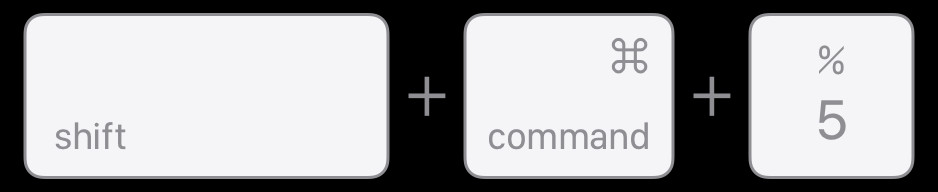 Hình ảnh minh họa ba phím Shift, Command và số 5 trên bàn phím Mac
Thanh công cụ này cho phép bạn lựa chọn giữa việc ghi lại toàn bộ màn hình, chỉ một cửa sổ cụ thể, hoặc một phần màn hình tùy chỉnh. Đây là các tùy chọn linh hoạt, đáp ứng đa dạng nhu cầu của người dùng, từ việc tạo video hướng dẫn toàn diện đến việc chỉ tập trung vào một chi tiết nhỏ trong quá trình làm việc. Chẳng hạn, một designer có thể muốn ghi lại toàn bộ màn hình khi trình bày dự án, nhưng chỉ cần ghi một cửa sổ ứng dụng cụ thể khi hướng dẫn sử dụng một tính năng mới.
Các Chế Độ Ghi Màn Hình Chính
Khi thanh công cụ Ảnh chụp màn hình xuất hiện, bạn sẽ thấy các biểu tượng điều khiển rõ ràng cho việc quay video. Để ghi màn hình MacBook một cách hiệu quả, việc hiểu rõ các tùy chọn này là rất quan trọng:
-
Ghi lại toàn bộ màn hình: Đây là lựa chọn mặc định và đơn giản nhất. Khi bạn chọn biểu tượng này, toàn bộ những gì hiển thị trên màn hình của bạn sẽ được ghi lại. Rất tiện lợi cho các bài thuyết trình, livestream hoặc ghi lại toàn bộ phiên làm việc.
-
Ghi lại cửa sổ đã chọn: Tính năng này đặc biệt hữu ích khi bạn chỉ muốn tập trung vào một ứng dụng hoặc một cửa sổ cụ thể mà không làm lộ các yếu tố khác trên màn hình của mình. Sau khi chọn tùy chọn này, con trỏ chuột của bạn sẽ biến thành biểu tượng camera; bạn chỉ cần nhấp vào cửa sổ muốn ghi là xong.
-
Ghi lại phần đã chọn: Đây là tùy chọn mang lại sự linh hoạt cao nhất. Bạn có thể tự do kéo và điều chỉnh khung hình để chỉ ghi lại một khu vực nhất định trên màn hình. Điều này cực kỳ hữu ích cho việc tạo các đoạn clip ngắn gọn, tập trung vào một chi tiết cụ thể mà không có các yếu tố gây xao nhãng. Các nhà thiết kế thường dùng tính năng này để ghi lại một phần của giao diện người dùng, giúp dễ dàng tạo các minh họa và hướng dẫn trực quan.
Trước khi nhấn nút “Ghi”, bạn có thể nhấp vào “Tùy chọn” trên thanh công cụ để điều chỉnh các cài đặt quan trọng. Những cài đặt này giúp nâng cao chất lượng bản ghi và phù hợp hơn với mục đích sử dụng của bạn. Việc tối ưu hóa các tùy chọn này sẽ đảm bảo bản ghi màn hình MacBook của bạn đạt chất lượng tốt nhất, từ hình ảnh đến âm thanh, và đáp ứng đúng yêu cầu của bạn.
Tùy Chọn Nâng Cao Khi Ghi Màn Hình Bằng Ứng Dụng Ảnh Chụp Màn Hình
Để có một bản ghi màn hình hoàn hảo, việc tùy chỉnh các cài đặt trước khi bấm ghi là vô cùng quan trọng. Ứng dụng Ảnh chụp màn hình cung cấp nhiều tùy chọn để bạn kiểm soát đầu ra của mình:
- Microphone: Nếu bạn muốn ghi lại giọng nói hoặc âm thanh từ môi trường xung quanh, hãy chọn một microphone phù hợp (ví dụ: micrô tích hợp hoặc micrô ngoài). Đây là tính năng không thể thiếu cho các video hướng dẫn có lời bình, podcast hoặc các buổi thuyết trình trực tuyến.
- Hiển thị thao tác bấm chuột: Khi được chọn, một hình tròn màu đen sẽ xuất hiện xung quanh con trỏ chuột mỗi khi bạn nhấp. Điều này giúp người xem dễ dàng theo dõi các thao tác của bạn, đặc biệt hữu ích trong các video hướng dẫn chi tiết hoặc demo sản phẩm.
- Hẹn giờ: Bạn có thể thiết lập một khoảng thời gian chờ (ví dụ: 5 hoặc 10 giây) trước khi bản ghi bắt đầu. Điều này cho phép bạn có đủ thời gian chuẩn bị màn hình hoặc chuyển sang ứng dụng cần thiết trước khi quá trình ghi màn hình Mac thực sự bắt đầu.
- Lưu vào: Theo mặc định, các bản ghi sẽ được lưu trên màn hình nền. Tuy nhiên, bạn có thể thay đổi vị trí lưu trữ này sang một thư mục cụ thể, giúp quản lý tệp tin dễ dàng hơn và giữ cho màn hình làm việc của bạn luôn gọn gàng.
- Định dạng quay (trên các dòng Mac hỗ trợ macOS Tahoe 26 trở lên):
- SDR (tương thích nhất): Quay ở chế độ dải động tiêu chuẩn bằng định dạng video H.264. Đây là lựa chọn tốt nhất cho khả năng tương thích rộng rãi, đảm bảo video của bạn có thể phát trên hầu hết các thiết bị và nền tảng mà không gặp vấn đề về định dạng.
- HDR (chế độ dải động cao): Quay bằng định dạng video HEVC. Chế độ này mang lại chất lượng hình ảnh sắc nét hơn, màu sắc sống động hơn, phù hợp cho những ai muốn tạo ra video chuyên nghiệp với chất lượng cao nhất, đặc biệt khi nội dung có nhiều chi tiết hoặc màu sắc rực rỡ. Tuy nhiên, tệp HDR có thể lớn hơn và yêu cầu phần cứng mạnh hơn để xử lý và phát.
Để bắt đầu quay màn hình Mac sau khi đã cấu hình xong, chỉ cần nhấp vào nút “Ghi” trên thanh công cụ. Nếu bạn đang ghi một cửa sổ hoặc một phần đã chọn, hãy nhấp vào khu vực tương ứng để kích hoạt quá trình ghi. Trong trường hợp bạn muốn hủy bỏ, chỉ cần nhấn phím Esc (Escape) trước khi bấm “Ghi”.
Sau khi hoàn tất việc ghi, để dừng lại, bạn có thể nhấp vào biểu tượng dừng ghi trên thanh menu (thường nằm ở góc trên bên phải màn hình) hoặc sử dụng tổ hợp phím Command–Control–Esc. Bản ghi sau đó sẽ xuất hiện dưới dạng hình thu nhỏ ở góc màn hình, cho phép bạn nhấp vào để chỉnh sửa ngay lập tức hoặc đợi nó tự động lưu vào vị trí đã chọn.
Ghi Màn Hình Với QuickTime Player
QuickTime Player không chỉ là một trình phát media đơn thuần mà còn là một công cụ mạnh mẽ để quay màn hình Mac, đặc biệt trên các phiên bản macOS cũ hơn hoặc khi bạn cần một giao diện ghi hình đơn giản, trực quan hơn.
Để bắt đầu với QuickTime Player, bạn cần mở ứng dụng này từ thư mục Ứng dụng của mình. Sau đó, trên thanh menu ở đầu màn hình, chọn Tệp > Bản ghi Màn hình Mới hoặc nhấn tổ hợp phím tắt Control + Command + N.
Điều quan trọng cần lưu ý là tùy thuộc vào phiên bản macOS của bạn, bạn có thể thấy hai giao diện khác nhau:
- Nếu bạn thấy thanh công cụ ghi màn hình tương tự như ứng dụng Ảnh chụp màn hình (với các tùy chọn ghi toàn bộ, cửa sổ, hoặc vùng chọn), điều đó có nghĩa là Mac của bạn đang sử dụng tính năng ghi của ứng dụng Ảnh chụp màn hình được tích hợp sâu hơn. Trong trường hợp này, bạn nên quay lại và làm theo hướng dẫn của ứng dụng Ảnh chụp màn hình như đã trình bày ở phần trên.
- Tuy nhiên, nếu bạn thấy một cửa sổ “Bản ghi màn hình” cổ điển hơn của QuickTime Player, bạn đang ở đúng chỗ. Cửa sổ này cung cấp một giao diện ghi màn hình đơn giản, tập trung vào các chức năng cơ bản nhưng vẫn rất hiệu quả.
Giống như ứng dụng Ảnh chụp màn hình, QuickTime Player cũng cho phép bạn tùy chỉnh một số cài đặt trước khi bắt đầu ghi màn hình MacBook. Nhấp vào mũi tên nhỏ bên cạnh nút “Ghi” để mở các tùy chọn:
- Microphone: Bạn có thể chọn micrô để ghi âm giọng nói hoặc âm thanh từ môi trường. Thanh trượt âm lượng sẽ giúp bạn theo dõi âm lượng trong quá trình ghi. Nếu có hiện tượng phản hồi âm thanh (tiếng hú), hãy giảm âm lượng hoặc cân nhắc sử dụng tai nghe có micrô để tránh tình trạng này, đảm bảo chất lượng âm thanh tốt nhất cho bản quay màn hình Mac của bạn.
- Chỉ rõ thao tác bấm chuột trong bản ghi: Tương tự như ứng dụng Ảnh chụp màn hình, tùy chọn này sẽ hiển thị một hình tròn màu đen xung quanh con trỏ chuột khi bạn nhấp, giúp người xem dễ dàng theo dõi các điểm tương tác của bạn trên màn hình.
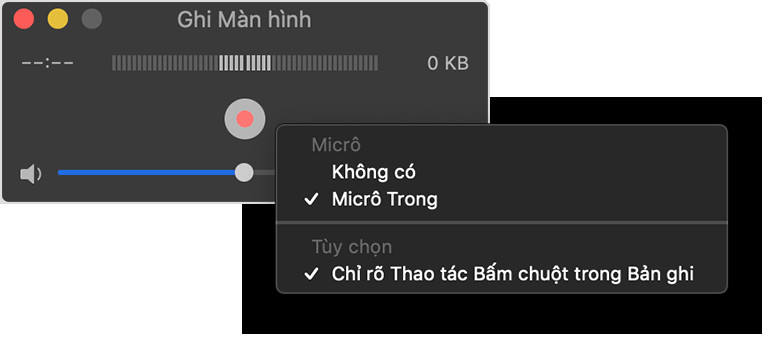 Cài đặt ghi màn hình QuickTime với các tùy chọn microphone và hiển thị bấm chuột
Để hủy ghi trước khi bắt đầu, bạn chỉ cần nhấn phím Esc. Khi đã sẵn sàng, hãy nhấp vào nút “Ghi”. Tại thời điểm này, bạn có hai lựa chọn:
- Nhấp vào bất kỳ đâu trên màn hình để bắt đầu ghi toàn bộ màn hình.
- Hoặc kéo chuột để chọn một khu vực cụ thể bạn muốn ghi, sau đó nhấp vào “Bắt đầu ghi” trong khu vực đã chọn đó.
Khi bạn muốn dừng quá trình quay màn hình Mac, chỉ cần nhấp vào biểu tượng dừng ghi trên thanh menu (giống như biểu tượng đã đề cập ở trên) hoặc nhấn tổ hợp phím Command + Control + Esc. Sau khi dừng, QuickTime Player sẽ tự động mở bản ghi để bạn có thể xem lại, chỉnh sửa hoặc chia sẻ ngay lập tức. Các bản ghi sẽ được lưu tự động với tên mặc định là “Bản ghi màn hình vào [ngày] lúc [thời gian].mov”. Bạn có thể mở chúng bằng QuickTime Player, iMovie và nhiều ứng dụng chỉnh sửa video khác.
So Sánh Hai Phương Pháp: Ảnh Chụp Màn Hình vs. QuickTime Player
Việc lựa chọn giữa ứng dụng Ảnh chụp màn hình và QuickTime Player để ghi màn hình MacBook phụ thuộc vào phiên bản macOS bạn đang sử dụng và nhu cầu cụ thể của bạn. Mỗi công cụ có những điểm mạnh riêng.
| Tính năng | Ứng dụng Ảnh chụp màn hình (Shift-Command-5) | QuickTime Player (Tệp > Bản ghi Màn hình Mới) |
|---|---|---|
| Phiên bản macOS | Từ macOS Mojave 10.14 trở lên | Tất cả các phiên bản macOS (là lựa chọn chính trên bản cũ hơn) |
| Cách truy cập | Phím tắt Shift-Command-5 | Mở ứng dụng, sau đó chọn Tệp > Bản ghi Màn hình Mới |
| Giao diện | Thanh công cụ trực quan ở cuối màn hình | Cửa sổ ghi hình đơn giản, menu tùy chỉnh nhỏ |
| Chế độ ghi | Toàn màn hình, cửa sổ đã chọn, phần đã chọn | Toàn màn hình, phần đã chọn |
| Tùy chọn nâng cao | Micrô, hiển thị thao tác bấm chuột, hẹn giờ, vị trí lưu, định dạng SDR/HDR | Micrô, hiển thị thao tác bấm chuột |
| Ưu điểm | Linh hoạt hơn, nhiều tùy chọn ghi, hỗ trợ HDR (trên phiên bản mới), tích hợp sâu | Đơn giản, dễ sử dụng, tương thích với nhiều phiên bản macOS |
| Nhược điểm | Chỉ có trên macOS Mojave trở lên | Ít tùy chọn hơn, giao diện có vẻ cũ hơn |
| Mục đích phù hợp | Creator muốn nhiều tùy chỉnh, ghi chất lượng cao, chia sẻ nhanh | Người dùng cơ bản, hệ điều hành cũ, cần ghi nhanh gọn |
Đối với hầu hết các designer và content creator đang sử dụng phiên bản macOS hiện đại, ứng dụng Ảnh chụp màn hình là lựa chọn tối ưu nhờ sự linh hoạt và các tùy chọn nâng cao. Tuy nhiên, QuickTime Player vẫn là một công cụ đáng tin cậy cho những nhu cầu cơ bản hoặc khi bạn làm việc trên các hệ thống cũ hơn.
Lời Khuyên Hữu Ích Cho Designer và Content Creator
Việc thành thạo kỹ năng quay màn hình Mac không chỉ dừng lại ở việc biết cách bấm nút. Để tạo ra những video chất lượng, hấp dẫn và chuyên nghiệp, các designer và content creator cần lưu ý một số điều sau:
- Chuẩn bị kỹ lưỡng: Trước khi bắt đầu ghi, hãy dọn dẹp màn hình nền, đóng các ứng dụng không cần thiết và tắt thông báo để tránh gây xao nhãng trong video. Đảm bảo mọi cửa sổ, tab trình duyệt hay tài liệu bạn muốn hiển thị đều được sắp xếp gọn gàng và sẵn sàng. Một màn hình sạch sẽ không chỉ giúp video chuyên nghiệp hơn mà còn giúp người xem tập trung vào nội dung chính.
- Sử dụng microphone chất lượng: Âm thanh rõ ràng là yếu tố then chốt cho một video hướng dẫn hoặc trình bày hiệu quả. Nếu bạn định thêm lời bình, hãy đầu tư vào một chiếc microphone ngoài chất lượng tốt. Tránh sử dụng micrô tích hợp của MacBook trong môi trường ồn ào.
- Kịch bản và luyện tập: Đặc biệt với các video hướng dẫn phức tạp, việc có một kịch bản sơ bộ sẽ giúp bạn đi đúng hướng và truyền đạt thông tin một cách mạch lạc. Luyện tập trước khi ghi chính thức giúp bạn tự tin hơn và giảm thiểu lỗi, giúp quá trình ghi màn hình MacBook diễn ra suôn sẻ hơn.
- Tận dụng tính năng ghi từng phần/cửa sổ: Thay vì ghi toàn bộ màn hình, hãy tận dụng khả năng ghi một cửa sổ hoặc một phần cụ thể. Điều này giúp video của bạn tập trung hơn, giảm dung lượng tệp và dễ dàng chỉnh sửa sau này. Ví dụ, khi hướng dẫn một thao tác trong Photoshop, chỉ cần ghi cửa sổ Photoshop là đủ.
- Kiểm tra độ phân giải và định dạng: Nếu bạn đang làm việc với các dự án yêu cầu chất lượng hình ảnh cao, hãy cân nhắc sử dụng chế độ HDR (nếu có và tương thích) để có màu sắc và chi tiết tốt nhất. Tuy nhiên, hãy nhớ rằng tệp HDR sẽ lớn hơn. Với các video hướng dẫn thông thường, SDR (H.264) thường là lựa chọn tối ưu về mặt tương thích và dung lượng.
- Sử dụng QuickTime Player để chỉnh sửa nhanh: Sau khi quay màn hình Mac bằng QuickTime Player, bạn có thể thực hiện các chỉnh sửa cơ bản như cắt, ghép hoặc xoay video ngay trong ứng dụng này. Đối với chỉnh sửa nâng cao hơn, hãy chuyển sang các phần mềm chuyên nghiệp như iMovie hoặc Final Cut Pro.
Áp dụng những lời khuyên này sẽ giúp bạn tạo ra những bản ghi màn hình không chỉ giàu thông tin mà còn cực kỳ chuyên nghiệp và thu hút.
Kết Luận
Việc quay màn hình Mac là một kỹ năng cơ bản nhưng vô cùng mạnh mẽ, mang lại giá trị to lớn cho designer, content creator và bất kỳ ai muốn chia sẻ kiến thức hoặc ghi lại quá trình làm việc của mình. Dù bạn chọn sử dụng ứng dụng Ảnh chụp màn hình tiện lợi với tổ hợp phím Shift-Command-5 hay QuickTime Player quen thuộc, cả hai công cụ đều cung cấp những tính năng mạnh mẽ để bạn có thể dễ dàng tạo ra các bản ghi chất lượng.
Hiểu rõ các tùy chọn tùy chỉnh như chọn microphone, hiển thị thao tác bấm chuột hay cài đặt định dạng sẽ giúp bạn tối ưu hóa chất lượng video theo mục đích sử dụng. Với những hướng dẫn chi tiết và lời khuyên chuyên nghiệp từ Kho Đồ Họa, bạn có thể tự tin làm chủ tính năng ghi màn hình trên MacBook của mình, biến những ý tưởng phức tạp thành các nội dung trực quan, dễ hiểu và chuyên nghiệp. Hãy bắt đầu thực hành ngay hôm nay để nâng cao khả năng sáng tạo và chia sẻ của bạn!

Bài viết liên quan: