
Bạn đang loay hoay tìm cách đổi tên trên Zoom để trông chuyên nghiệp hơn khi họp online hoặc học trực tuyến? Thực ra, thao tác này cực kỳ đơn giản — chỉ cần vài bước là xong. Theo tổng hợp từ Kho Đồ Họa, rất nhiều người dùng vẫn chưa tận dụng hết các cách đổi tên linh hoạt trên Zoom.
Bài viết này sẽ giúp bạn hiểu rõ từng cách đổi tên trên Zoom — từ khi đang họp, trước khi vào phòng cho đến chỉnh sửa hồ sơ cá nhân. Và quan trọng hơn, bạn sẽ biết nên dùng cách nào trong từng tình huống.
Vì sao bạn nên biết cách đổi tên trên Zoom?
Có thể bạn nghĩ đổi tên chỉ là chuyện nhỏ. Nhưng thật ra, nó ảnh hưởng trực tiếp đến cách người khác nhìn nhận bạn trong môi trường online.
Một cái tên rõ ràng, chuyên nghiệp giúp bạn tạo ấn tượng tốt ngay từ đầu. Đặc biệt trong các buổi họp công việc, phỏng vấn online hoặc lớp học — việc hiển thị đúng tên giúp người khác dễ nhận diện bạn hơn. Không ai muốn xuất hiện với cái tên kiểu “iPhone của tôi” hay “User123”, đúng không?
Ngoài ra, việc nắm rõ cách đổi tên trên Zoom còn giúp bạn linh hoạt hơn. Ví dụ, bạn có thể thêm chức danh, lớp học, hoặc vai trò vào tên — rất hữu ích trong các buổi workshop đông người.
Và còn một điều nữa: trong nhiều trường hợp, host (người chủ trì) có thể yêu cầu đổi tên theo format nhất định. Nếu không biết cách làm, bạn sẽ khá lúng túng.
Cách đổi tên trên Zoom khi đang họp trên máy tính
Đây là tình huống phổ biến nhất. Bạn đã vào phòng họp rồi, nhưng chợt nhận ra tên mình… không ổn lắm.
Tin vui là bạn vẫn có thể đổi ngay lập tức.
Đầu tiên, khi đang ở trong cuộc họp, bạn hãy tìm đến mục “Người tham gia” (Participants). Đây là nơi hiển thị danh sách tất cả người đang có mặt trong phòng.
Sau đó, di chuột vào tên của bạn. Một nút “Khác” (More) sẽ xuất hiện — nhấn vào đó, rồi chọn “Đổi tên” (Rename). Nhập tên mới và xác nhận. Xong.
Nghe đơn giản vậy thôi, nhưng có một lưu ý nhỏ: trong một số cuộc họp, host có thể tắt quyền đổi tên. Khi đó, bạn sẽ không thấy tùy chọn này. Nếu gặp trường hợp đó, bạn cần liên hệ host để được hỗ trợ.
Việc nắm rõ cách đổi tên trên Zoom trong lúc họp giúp bạn xử lý nhanh những tình huống bất ngờ — đặc biệt khi tham gia các buổi họp quan trọng.
Cách đổi tên trên Zoom khi đang họp bằng điện thoại
Không phải lúc nào bạn cũng dùng máy tính. Nhiều người tham gia Zoom bằng điện thoại — và giao diện sẽ hơi khác một chút.
Khi đang trong cuộc họp, bạn hãy nhấn vào biểu tượng “Người tham gia”. Danh sách sẽ hiện ra ngay.
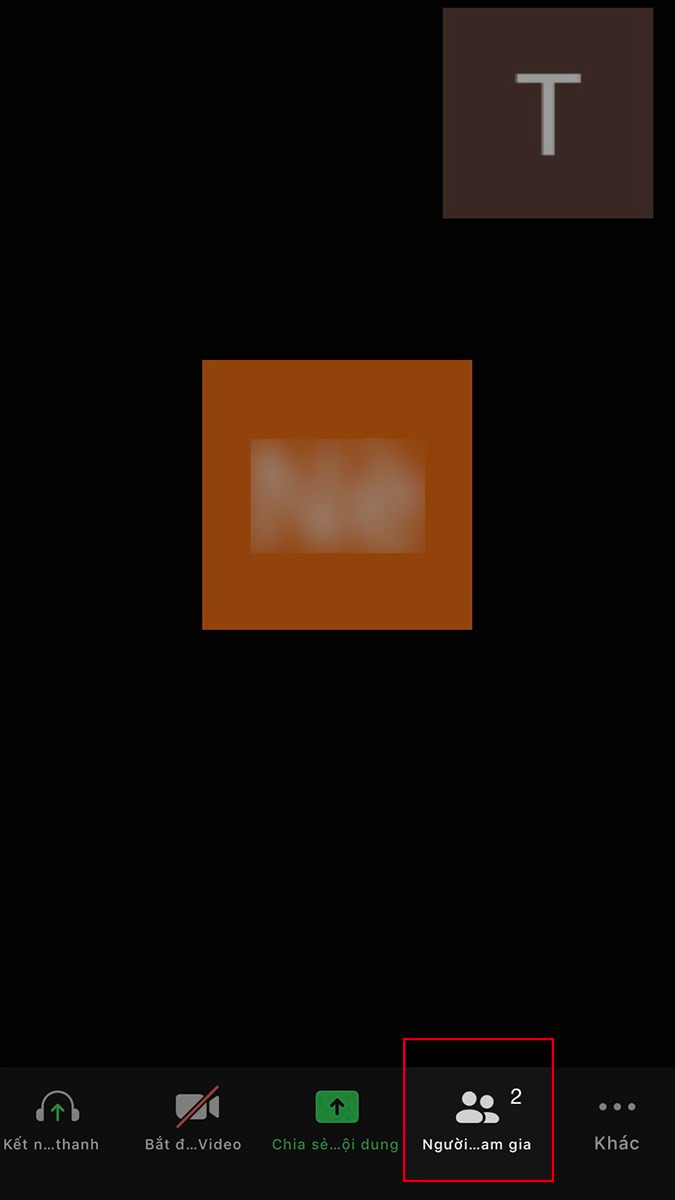 Danh sách người tham gia hiển thị trên ứng dụng Zoom điện thoại
Tiếp theo, chạm vào tên của chính bạn. Một menu nhỏ sẽ hiện lên — chọn “Đổi tên”.
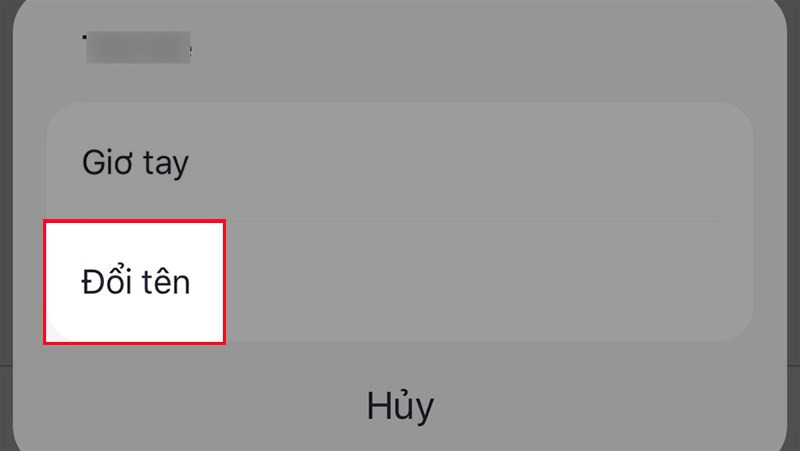 Tùy chọn đổi tên xuất hiện sau khi nhấn vào tên người dùng trên Zoom
Nhập tên mới, nhấn “Hoàn thành”. Vậy là xong.
Nghe thì quen, nhưng trải nghiệm trên điện thoại có thể hơi khác — thao tác cảm ứng đôi khi khiến bạn bấm nhầm. Vì vậy, hãy làm chậm và chắc.
Một điểm hay là bạn có thể đổi tên nhiều lần trong cùng một cuộc họp (nếu host cho phép). Điều này rất tiện nếu bạn cần thay đổi vai trò hiển thị, ví dụ từ “Khách mời” sang “Diễn giả”.
Cách đổi tên người khác trên Zoom (dành cho host)
Nếu bạn là host, bạn có quyền kiểm soát nhiều hơn — bao gồm cả việc đổi tên người khác.
Tính năng này đặc biệt hữu ích trong lớp học hoặc hội thảo, khi bạn muốn chuẩn hóa tên người tham gia.
Trên máy tính, bạn mở danh sách người tham gia. Tìm đến người cần đổi tên, nhấn “Khác” bên cạnh tên của họ.
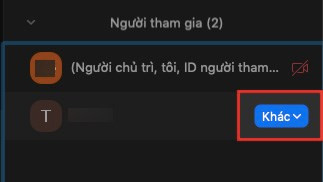 Tùy chọn quản lý người tham gia trong Zoom dành cho host
Sau đó chọn “Đổi tên”, nhập tên mới và xác nhận.
Trên điện thoại, thao tác cũng tương tự. Bạn vào danh sách người tham gia, nhấn vào tên người đó rồi chọn đổi tên.
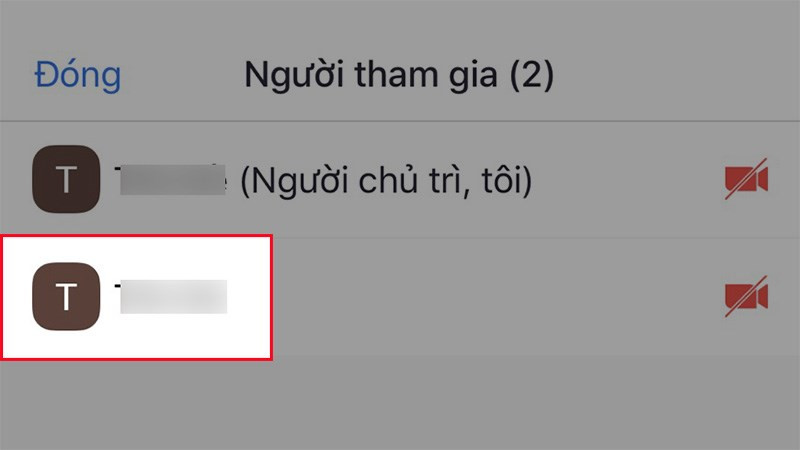 Giao diện chọn người tham gia để đổi tên trên Zoom điện thoại
Tuy nhiên, bạn nên cân nhắc khi sử dụng tính năng này. Việc tự ý đổi tên người khác có thể gây khó chịu nếu không thông báo trước.
Một mẹo nhỏ: nếu cần chuẩn hóa tên, hãy đưa ra hướng dẫn ngay từ đầu buổi họp — ví dụ: “Vui lòng đổi tên theo format: Họ tên – Bộ phận”.
Cách đổi tên trên Zoom trước khi vào phòng họp
Đây là cách “gọn gàng” nhất. Bạn chưa vào phòng, nên có thể chỉnh sửa tên trước — không ai thấy quá trình bạn đổi.
Khi tham gia cuộc họp, Zoom thường hiển thị một ô nhập tên. Bạn chỉ cần nhập tên mong muốn trước khi bấm “Join”.
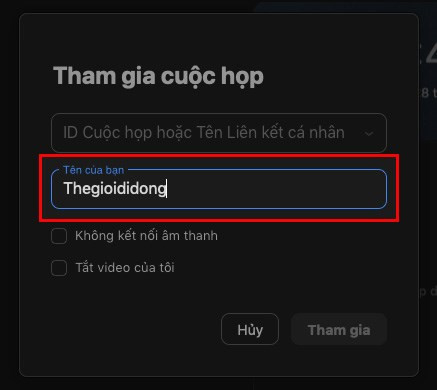 Ô nhập tên trước khi tham gia cuộc họp Zoom trên máy tính
Trên điện thoại cũng tương tự. Giao diện sẽ yêu cầu bạn nhập tên hiển thị.
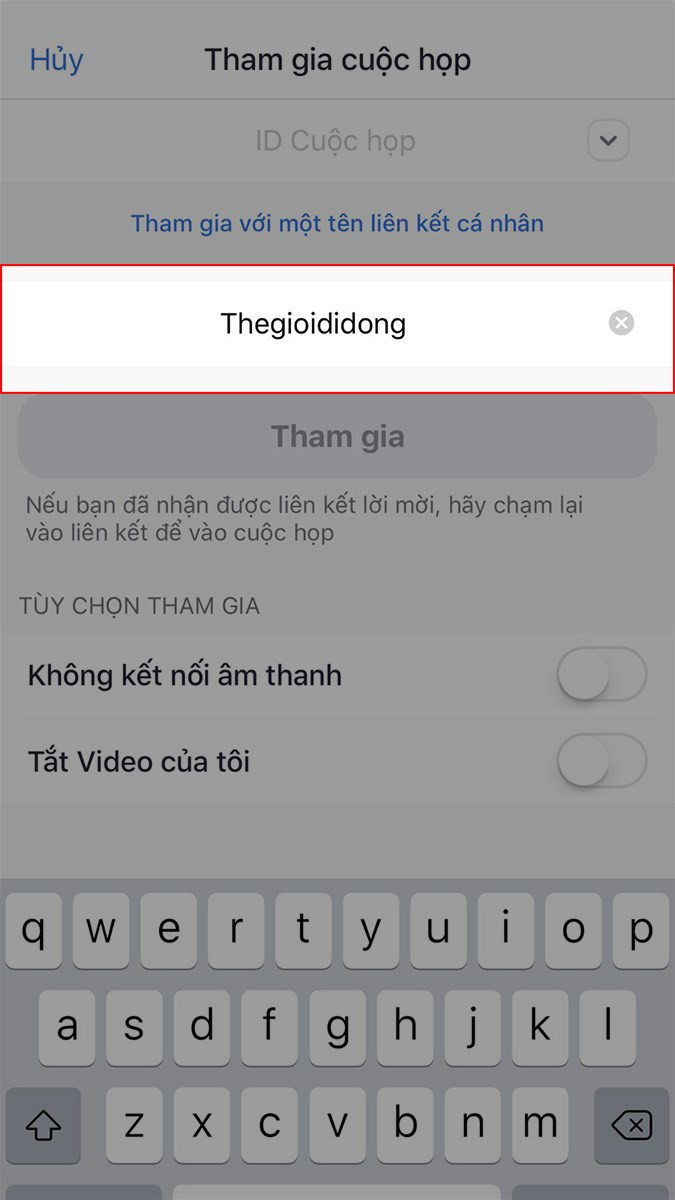 Trường nhập tên hiển thị trên Zoom mobile trước khi vào phòng họp
Cách này đặc biệt phù hợp khi bạn tham gia các buổi họp quan trọng. Không cần chỉnh sửa giữa chừng, không gây chú ý.
Một số người còn tận dụng cách này để thêm thông tin như công ty, vị trí, hoặc mã lớp — rất tiện.
Cách đổi tên trên Zoom trong hồ sơ (Profile)
Nếu bạn không muốn đổi tên mỗi lần tham gia họp, hãy chỉnh sửa trực tiếp trong hồ sơ.
Trên máy tính, bạn nhấn vào ảnh đại diện → chọn “Hồ sơ của tôi” → chỉnh sửa tên.
Nhập đầy đủ thông tin: tên, họ và tên hiển thị — sau đó lưu lại.
Trên điện thoại, bạn vào phần “Cài đặt”, nhấn vào tài khoản của mình rồi chọn chỉnh sửa tên.
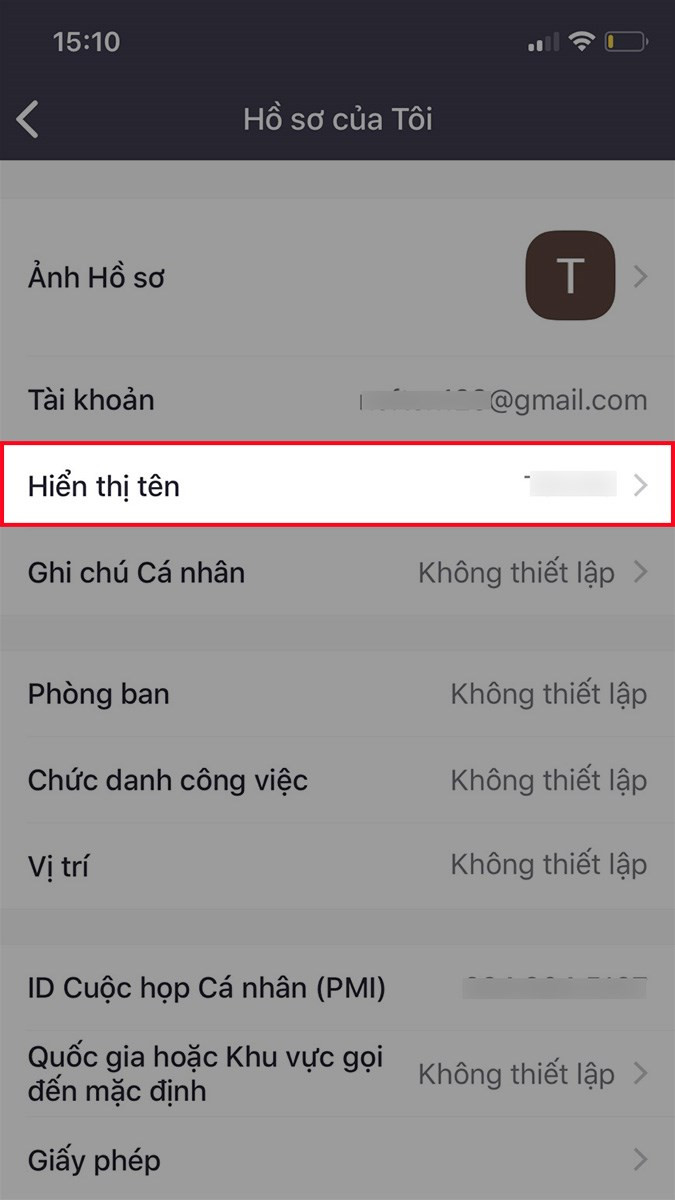 Mục hiển thị tên trong cài đặt tài khoản Zoom trên điện thoại
Điểm hay của cách này là tính ổn định. Mỗi lần bạn tham gia Zoom, tên sẽ tự động hiển thị theo thiết lập mới.
Nhưng cũng có hạn chế: nếu cần thay đổi linh hoạt theo từng cuộc họp, bạn vẫn phải dùng các cách khác.
Một vài mẹo giúp bạn đặt tên chuyên nghiệp trên Zoom
Biết cách đổi tên trên Zoom là một chuyện. Nhưng đặt tên sao cho hiệu quả lại là chuyện khác.
Trước hết, hãy giữ tên ngắn gọn, dễ đọc. Tránh dùng ký tự đặc biệt hoặc emoji quá nhiều — trông có thể vui, nhưng không phù hợp trong môi trường chuyên nghiệp.
Nếu là họp công việc, bạn nên dùng format: “Họ tên – Công ty” hoặc “Họ tên – Chức danh”. Điều này giúp người khác hiểu ngay bạn là ai.
Trong lớp học, bạn có thể thêm mã sinh viên hoặc lớp để giáo viên dễ quản lý.
Và một mẹo nhỏ: luôn kiểm tra lại tên trước khi vào phòng. Nghe đơn giản, nhưng rất nhiều người quên.
Kết luận
Việc nắm rõ cách đổi tên trên Zoom không chỉ giúp bạn thao tác nhanh hơn, mà còn nâng cao sự chuyên nghiệp trong giao tiếp online. Từ việc đổi tên khi đang họp, trước khi tham gia, cho đến chỉnh sửa trong hồ sơ — mỗi cách đều có ưu điểm riêng.
Quan trọng là bạn biết khi nào nên dùng cách nào.
Trong thời đại làm việc và học tập trực tuyến ngày càng phổ biến, những chi tiết nhỏ như tên hiển thị lại tạo nên khác biệt lớn. Và đôi khi, chỉ một cái tên rõ ràng, đúng chuẩn cũng đủ để bạn ghi điểm ngay từ lần đầu xuất hiện.

Bài viết liên quan: