
Trong thời đại số hóa, camera giám sát đã trở thành một phần không thể thiếu trong việc bảo vệ an ninh cho gia đình và doanh nghiệp. Tuy nhiên, ít ai nhận ra rằng, việc đổi mật khẩu camera một cách định kỳ và sử dụng mật khẩu mạnh là yếu tố then chốt để ngăn chặn những rủi ro bảo mật tiềm ẩn. Kẻ gian có thể dễ dàng truy cập vào hệ thống camera của bạn nếu mật khẩu mặc định hoặc yếu, dẫn đến việc đánh cắp dữ liệu riêng tư hoặc thậm chí là theo dõi hoạt động sinh hoạt.
Tại Kho Đồ Họa, chúng tôi hiểu rằng việc bảo mật thông tin cá nhân là ưu tiên hàng đầu. Đó là lý do bài viết này được biên soạn để cung cấp cho bạn cái nhìn toàn diện và hướng dẫn chi tiết về cách đổi mật khẩu camera trên điện thoại cho các dòng camera phổ biến, giúp bạn củng cố an ninh cho hệ thống giám sát của mình một cách hiệu quả nhất.
Tại Sao Việc Đổi Mật Khẩu Camera Lại Quan Trọng Đến Thế?
Hầu hết các camera giám sát khi xuất xưởng đều đi kèm với một mật khẩu mặc định, hoặc những mật khẩu dễ đoán như “admin”, “123456”, “password”. Đây chính là lỗ hổng bảo mật lớn nhất mà nhiều người dùng thường bỏ qua. Kẻ xấu, với các công cụ quét tự động hoặc thử mật khẩu thông dụng, có thể dễ dàng xâm nhập vào hệ thống của bạn chỉ trong vài phút. Khi có quyền truy cập, chúng có thể:
- Đánh cắp dữ liệu riêng tư: Ghi lại hình ảnh, video từ các khu vực nhạy cảm như phòng ngủ, phòng làm việc, hoặc những nơi chứa tài liệu quan trọng, tài sản cá nhân.
- Theo dõi hoạt động cá nhân: Theo dõi lịch trình sinh hoạt, thói quen của bạn và gia đình, tiềm ẩn nguy cơ cao về an toàn.
- Chiếm quyền điều khiển thiết bị: Thay đổi cài đặt, tắt camera, hoặc thậm chí sử dụng camera của bạn để thực hiện các hành vi phạm pháp khác, khiến bạn vô tình trở thành đồng phạm.
- Tạo ra mạng botnet: Hàng ngàn camera bị chiếm quyền có thể bị lợi dụng để tạo thành mạng lưới tấn công từ chối dịch vụ (DDoS), gây ảnh hưởng nghiêm trọng đến các hệ thống mạng khác.
Để ngăn chặn những rủi ro này, việc chủ động đổi mật khẩu camera mặc định và thường xuyên cập nhật mật khẩu mới là cực kỳ cần thiết. Một mật khẩu mạnh, kết hợp các ký tự hoa, thường, số và ký tự đặc biệt, sẽ là “lá chắn” vững chắc bảo vệ sự riêng tư và an toàn cho bạn. Hơn nữa, việc kiểm soát chặt chẽ quyền truy cập và chỉ ủy quyền cho những người thực sự tin tưởng cũng góp phần tăng cường đáng kể an ninh cho hệ thống camera giám sát của bạn.
Hướng Dẫn Đổi Mật Khẩu Camera Trên Điện Thoại Chi Tiết Cho Từng Hãng
Mỗi hãng camera thường có ứng dụng riêng để quản lý và cấu hình thiết bị. Dưới đây là hướng dẫn chi tiết cách đổi mật khẩu camera cho các thương hiệu phổ biến.
Cách Đổi Mật Khẩu Camera Imou
Camera Imou được nhiều người tin dùng bởi tính năng hiện đại và dễ sử dụng. Việc đổi mật khẩu camera Imou thông qua ứng dụng Imou Life rất đơn giản.
Bước 1: Truy cập vào ứng dụng Imou Life trên điện thoại của bạn. Đây là ứng dụng chính thức để quản lý các thiết bị camera an ninh của Imou.
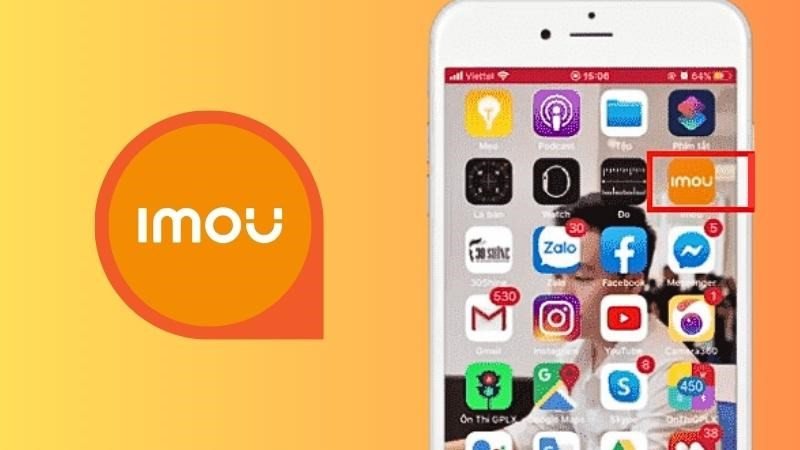 Truy cập vào Imou life
Bước 2: Từ giao diện chính, bạn nhấn vào camera mà mình muốn thay đổi mật khẩu camera. Sau đó, tìm và chọn biểu tượng Cài đặt (thường có hình lục giác) nằm ở góc trên bên phải màn hình để vào phần cài đặt của thiết bị.
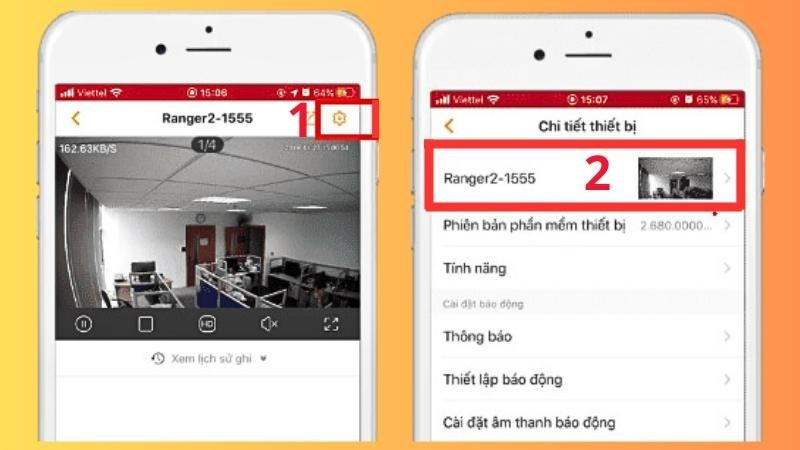 Nhấn vào camera bạn muốn thay đổi mật khẩu > Chọn biểu tượng hình lục giác
Bước 3: Trong giao diện cài đặt thiết bị, tiếp tục cuộn xuống hoặc tìm kiếm tùy chọn Mật khẩu thiết bị. Nhấn vào đây để bắt đầu quá trình thay đổi.
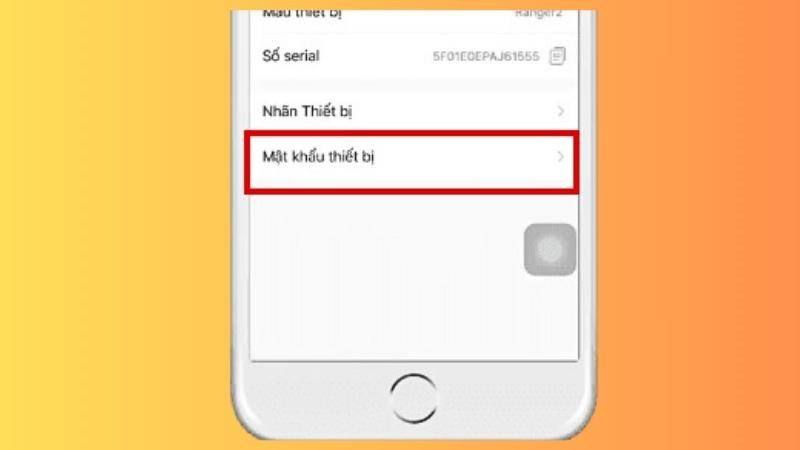 Trong giao diện cài đặt thiết bị, tiếp tục chọn vào Mật khẩu thiết bị
Bước 4: Bạn sẽ được yêu cầu nhập mật khẩu cũ hiện tại của camera, sau đó nhập mật khẩu mới mà bạn muốn đặt. Lưu ý, mật khẩu mới cần có độ dài từ 8 đến 32 ký tự, bao gồm chữ số, chữ cái (hoa và thường) và ký hiệu đặc biệt để đảm bảo độ bảo mật cao. Sau khi nhập xong, nhấn vào biểu tượng lưu lại ở góc trên bên phải màn hình để hoàn tất việc đổi mật khẩu camera.
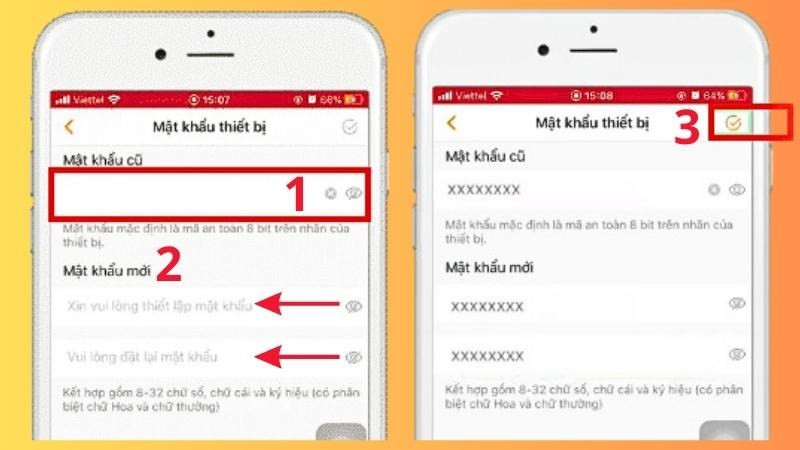 Lần lượt nhập mật khẩu cũ và mật khẩu mới vào và Lưu thay đổi
Cách Đổi Mật Khẩu Camera Ezviz
Ezviz cũng là một thương hiệu camera giám sát được ưa chuộng. Các bước đổi mật khẩu camera Ezviz trên ứng dụng của họ cũng khá trực quan.
Bước 1: Mở ứng dụng Ezviz trên điện thoại và đăng nhập vào tài khoản Ezviz của bạn.
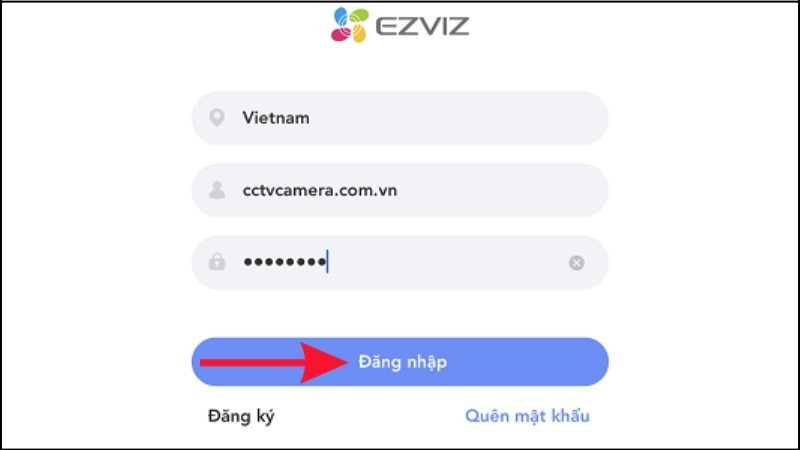 Truy cập vào app Ezviz > Đăng nhập vào tài khoản Ezviz mà bạn cần đổi mật khẩu
Bước 2: Từ giao diện chính, nhấn vào biểu tượng hình người (thường là biểu tượng tài khoản hoặc hồ sơ) ở góc trên hoặc dưới màn hình. Sau đó, chọn mục Chưa đặt hoặc tương tự để truy cập các tùy chọn liên quan đến bảo mật tài khoản.
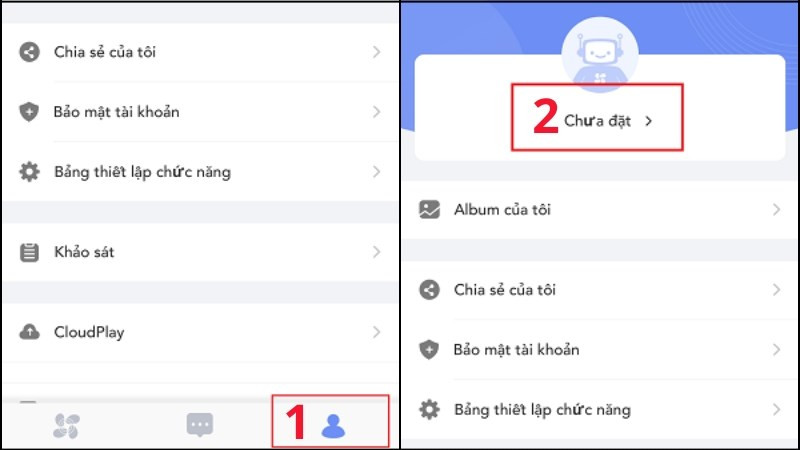 Chọn vào biểu tượng hình con người > Chọn Chưa đặt
Bước 3: Trong phần Quản lý tài khoản, bạn sẽ thấy tùy chọn Đổi mật khẩu. Nhấn vào đây, sau đó nhập mật khẩu cũ hiện tại của bạn và chọn Kế tiếp.
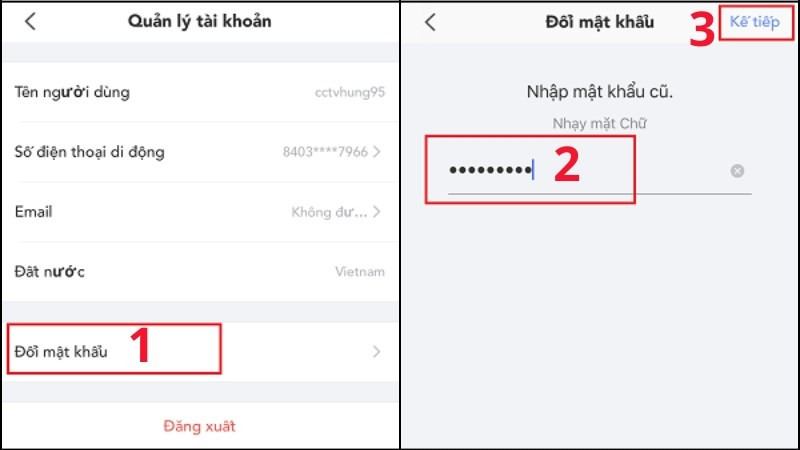 Chọn vào Đổi mật khẩu ở mục Quản lý tài khoản > Nhập mật khẩu cũ vào
Bước 4: Cuối cùng, nhập mật khẩu mới mà bạn muốn đặt, chọn Kế tiếp. Nhập lại mật khẩu mới một lần nữa để xác nhận, sau đó nhấn Đã hoàn thành để lưu thay đổi. Mật khẩu mới của camera Ezviz đã được cập nhật. Đây là một bước quan trọng để tăng cường bảo mật camera.
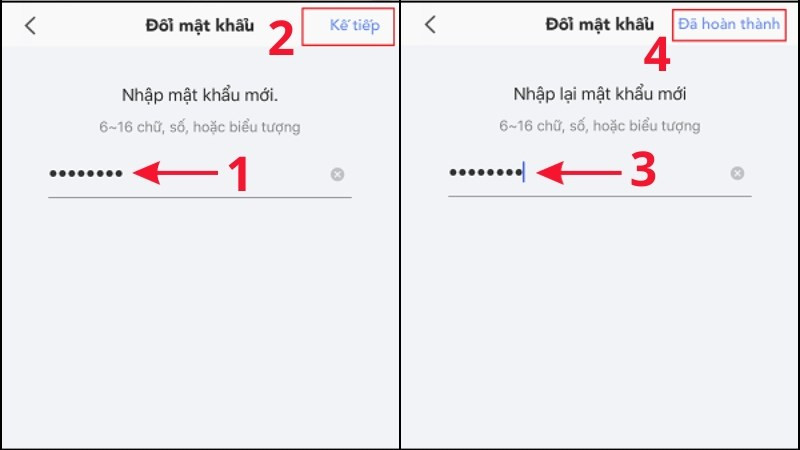 Nhập lần lượt mật khẩu cũ và mật khẩu mới vào
Cách Đổi Mật Khẩu Camera Hikvision
Hikvision là một trong những nhà cung cấp giải pháp giám sát hàng đầu thế giới. Bạn có thể đổi mật khẩu camera Hikvision thông qua phần mềm trên máy tính hoặc ứng dụng Hik-Connect trên điện thoại.
Đổi mật khẩu camera Hikvision bằng phần mềm iVMS-4200 (trên máy tính)
Bước 1: Tải và cài đặt phần mềm iVMS-4200 trên máy tính từ trang web chính thức của Hikvision.
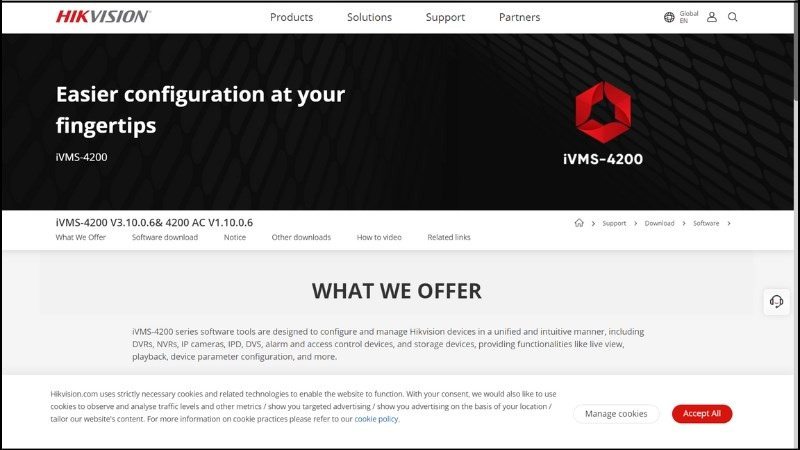 Tải phần mềm iVMS-4200 và cài đặt trên máy tính
Bước 2: Sau khi cài đặt, bạn cần thêm camera vào phần mềm bằng cách nhập các thông tin cần thiết như tên người dùng, mật khẩu, địa chỉ IP và cổng (port) của camera WiFi. Truy cập mục Main View để kiểm tra hình ảnh trực tiếp, đảm bảo camera đang hoạt động bình thường.
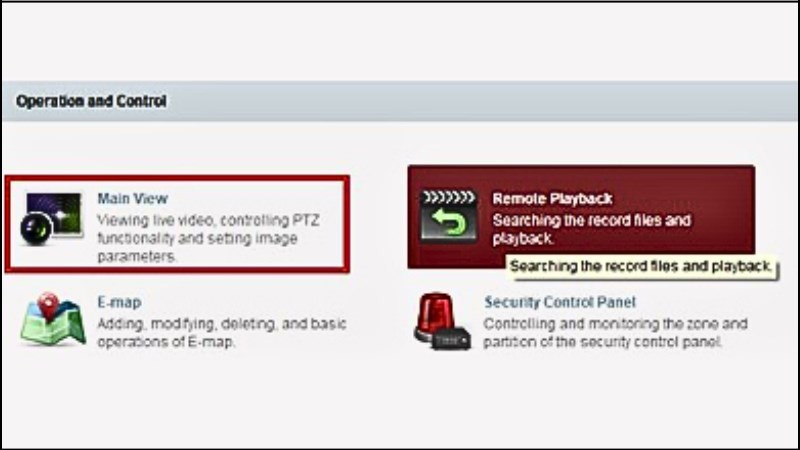 Nhập các thông tin được yêu cầu và truy cập mục Main View
Bước 3: Tìm đến mục Device Management và chọn tab Server. Tại đây, bạn chọn địa chỉ IP của thiết bị camera WiFi Hikvision của mình, sau đó nhấn vào Remote Configuration để bắt đầu cấu hình từ xa.
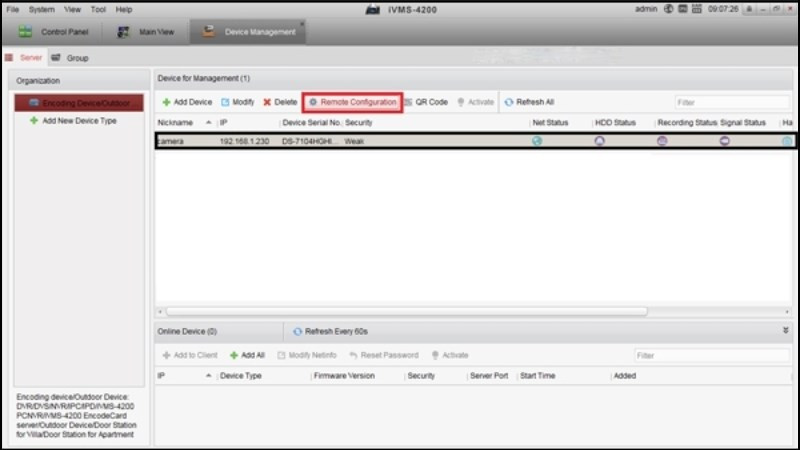 Tìm tới mục Device Management, chọn vào tab Serve
Bước 4: Trong giao diện cấu hình từ xa, chọn mục User, sau đó chọn thông tin đăng nhập của camera WiFi và nhấn Modify. Xóa mật khẩu hiện tại, nhập mật khẩu mới mạnh hơn và lưu lại để hoàn tất việc đổi mật khẩu camera. Việc này giúp nâng cao bảo mật camera một cách đáng kể.
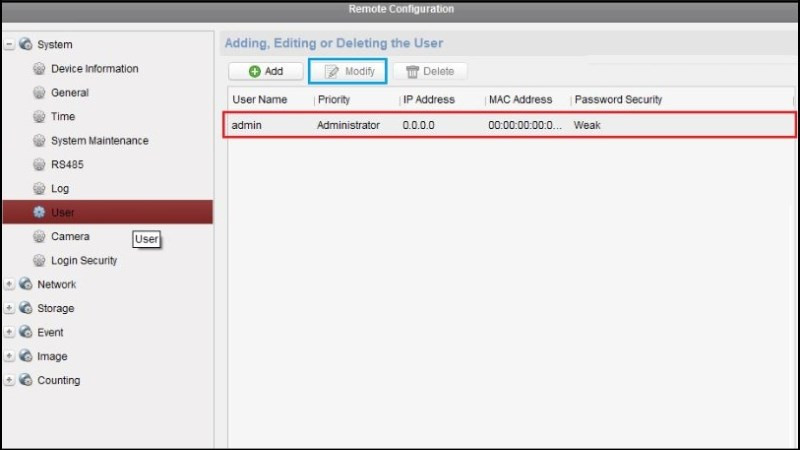 Chọn vào mục User > Chọn thông tin đăng nhập camera WiFi > Chọn Modify
Đổi mật khẩu camera Hikvision bằng Hik-Connect (trên điện thoại)
Bước 1: Tải ứng dụng Hik-Connect về điện thoại (có sẵn cho cả Android và iOS) và truy cập vào ứng dụng. Các camera đã gán với tài khoản của bạn sẽ hiển thị trên trang chủ.
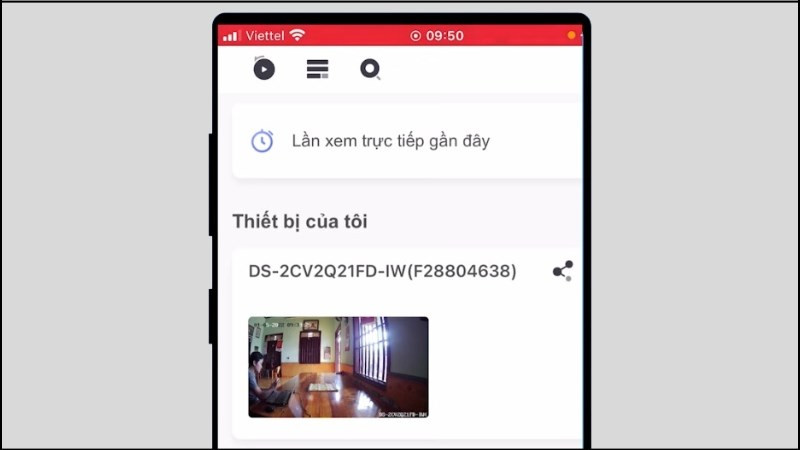 Tải ứng dụng Hik-Connect và truy cập vào
Bước 2: Trên camera bạn muốn đổi mật khẩu camera, nhấn vào biểu tượng cài đặt (hình bánh răng hoặc ba chấm) để vào phần cài đặt riêng của thiết bị đó.
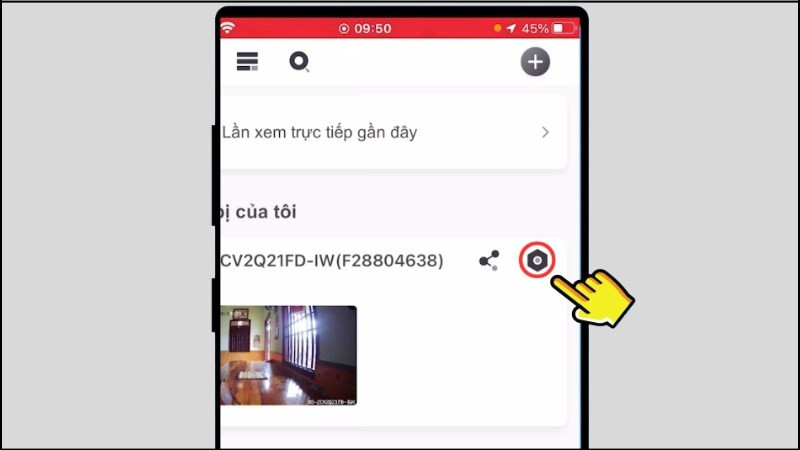 Nhấn chọn vào biểu tượng cài đặt
Bước 3: Trong mục Cài đặt, tìm đến tùy chọn Quyền Cấu hình từ xa. Đây là nơi bạn có thể thay đổi các thiết lập quan trọng của camera, bao gồm cả mật khẩu.
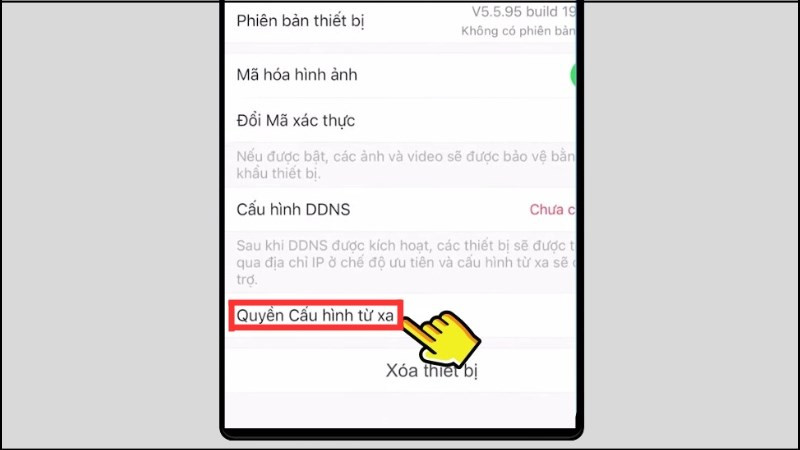 Tìm đến mục Quyền Cấu hình từ xa trong Cài đặt
Bước 4: Tiếp tục chọn mục Change Password.
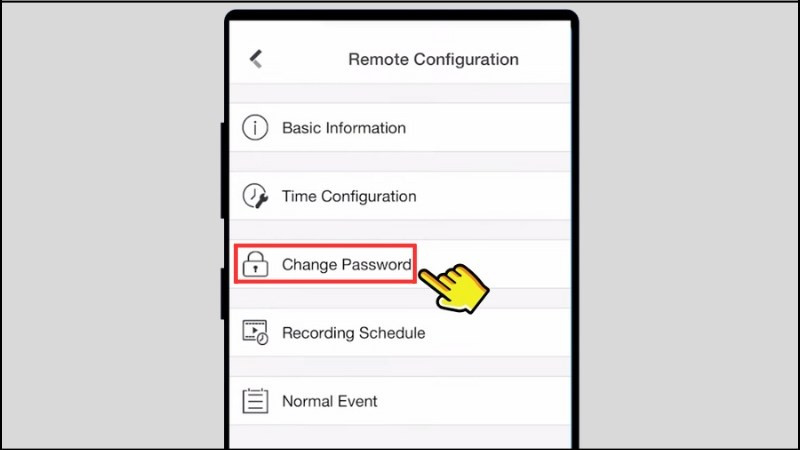 Tiếp đến chọn vào mục Change Password
Bước 5: Nhập mật khẩu cũ hiện tại của camera, sau đó nhập mật khẩu mới mà bạn muốn đặt. Cuối cùng, xác nhận lại mật khẩu mới và lưu lại để hoàn tất quá trình đổi mật khẩu camera trên ứng dụng Hik-Connect.
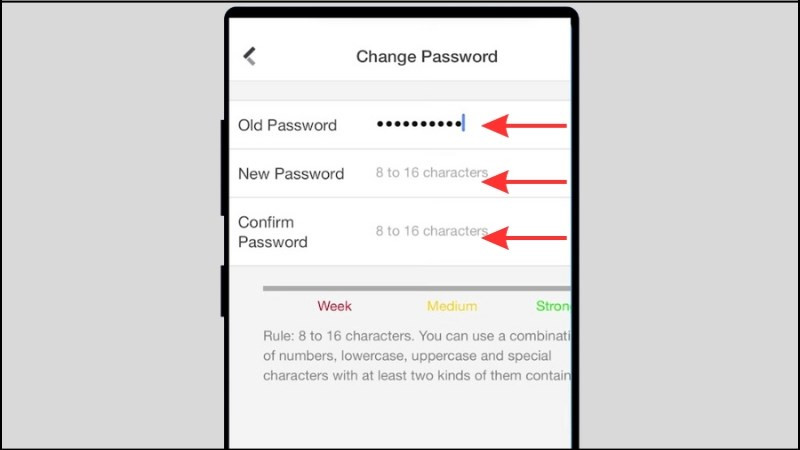 Cuối cùng bạn nhập mật khẩu cũ và mật khẩu mới vào
Cách Đổi Mật Khẩu Camera IP Yoosee
Camera Yoosee nổi tiếng với giá thành phải chăng và dễ dàng cài đặt. Dưới đây là cách đổi mật khẩu camera Yoosee thông qua ứng dụng Yoosee.
Bước 1: Mở ứng dụng Yoosee trên điện thoại của bạn. Trong giao diện chính, chọn mục Cài đặt, sau đó chọn Cài đặt an toàn.
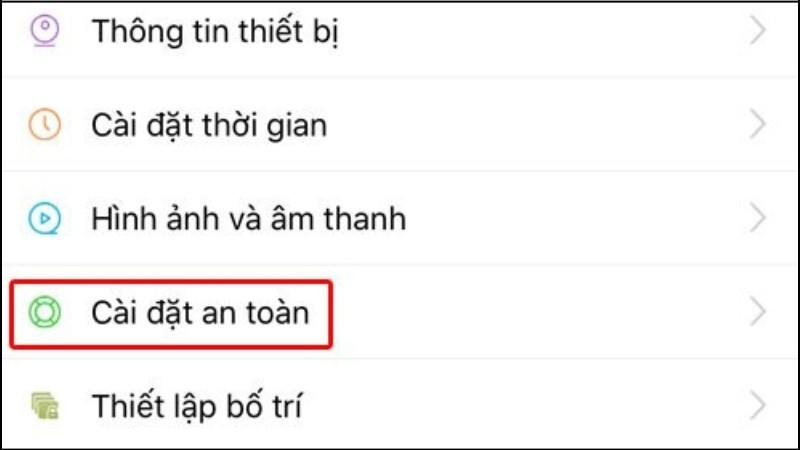 Trong giao diện của ứng dụng, bạn chọn vào mục Cài đặt > Cài đặt an toàn
Bước 2: Một giao diện mới sẽ xuất hiện, hiển thị hai loại mật khẩu: Mật khẩu quản lý và Mật khẩu người xem. Để thay đổi mật khẩu chính của camera, bạn chọn Mật khẩu quản lý. Mật khẩu quản lý cấp quyền cao nhất để kiểm soát thiết bị.
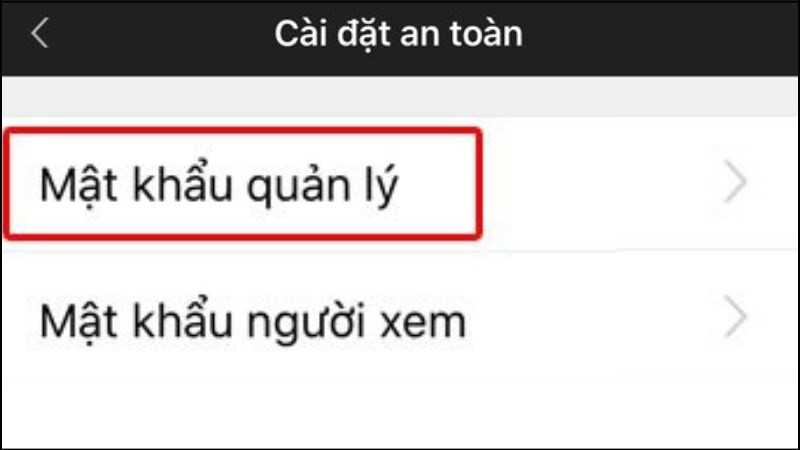 Chọn Mật khẩu quản lý
Bước 3: Nhập mật khẩu cũ của camera, sau đó nhập mật khẩu mới mà bạn muốn đặt. Cuối cùng, nhấn Lưu để hoàn tất việc đổi mật khẩu camera Yoosee.
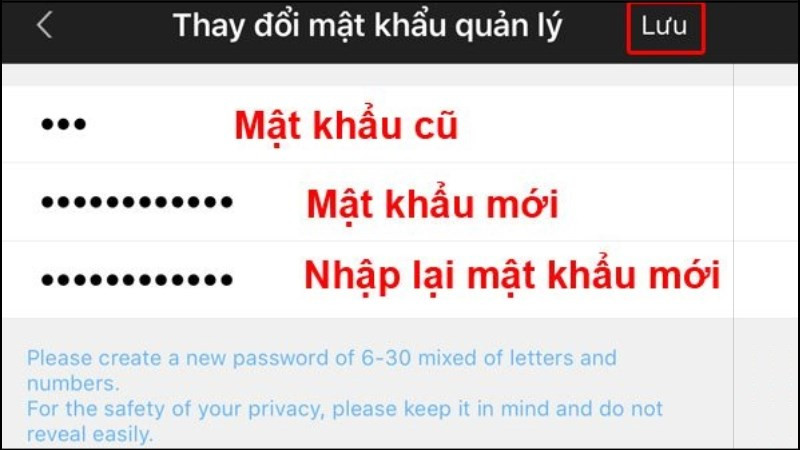 Cuối cùng tiến hành nhập mật khẩu cũ và mật khẩu mới
Cách Đổi Mật Khẩu Camera Lorex
Lorex cung cấp các giải pháp giám sát an ninh chuyên nghiệp. Dưới đây là hướng dẫn đổi mật khẩu camera Lorex bằng ứng dụng Lorex Home.
Bước 1: Mở ứng dụng Lorex Home trên điện thoại và chọn Device Settings.
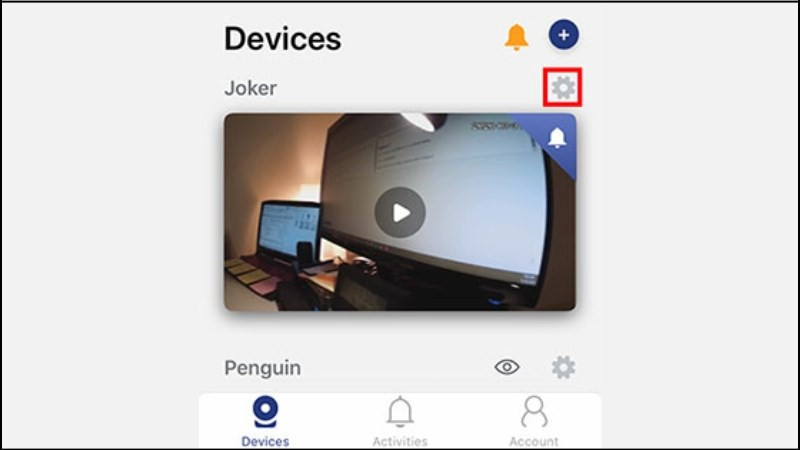 Mở ứng dụng Lorex Home > Chọn vào Device Settings
Bước 2: Chọn vào tên thiết bị camera mà bạn muốn đổi mật khẩu camera.
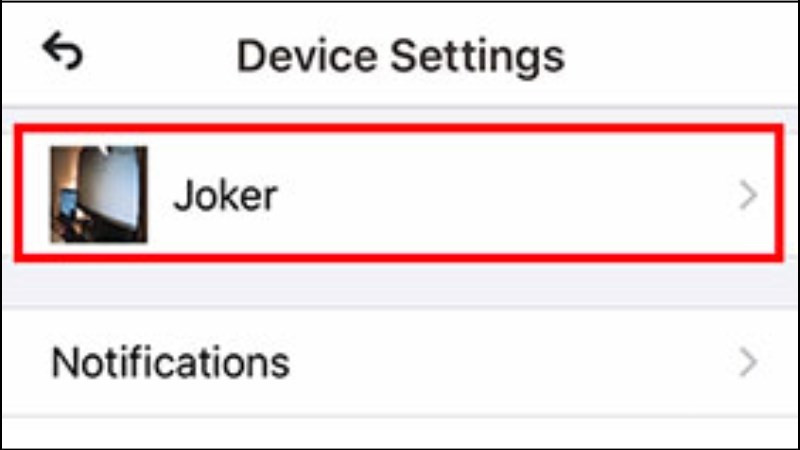 Chọn vào tên thiết bị bạn muốn đổi
Bước 3: Tiếp tục chọn Device Password.
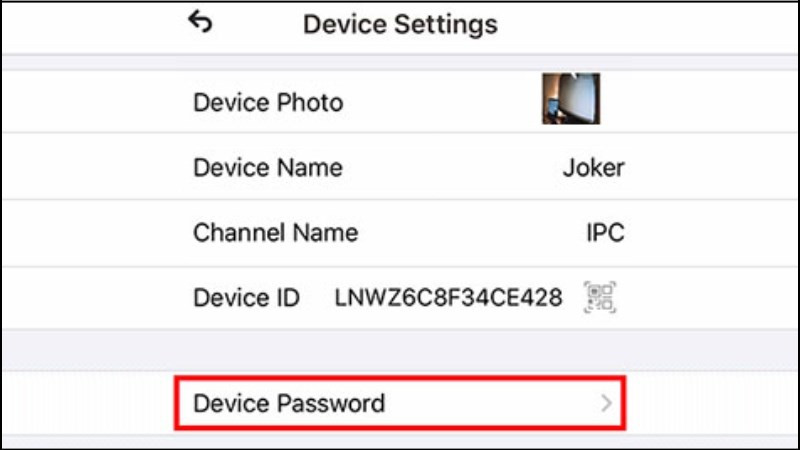 Tiếp tục chọn Device Password
Bước 4: Trong các trường tương ứng, bạn nhập mật khẩu cũ vào mục Old Password, sau đó nhập mật khẩu mới vào mục New Password.

Bài viết liên quan: