
Bạn đã bao giờ cảm thấy việc quản lý danh sách công việc trong Word trở nên rối rắm chưa? Thực tế, chỉ cần nắm được cách đánh dấu tick trong Word, mọi thứ sẽ trở nên gọn gàng và chuyên nghiệp hơn rất nhiều. Theo tổng hợp từ Kho Đồ Họa, đây là một trong những kỹ năng nhỏ nhưng lại tạo ra khác biệt lớn khi soạn thảo văn bản.
Không cần phải là dân văn phòng lâu năm. Chỉ cần vài thao tác đơn giản — bạn đã có thể biến tài liệu của mình rõ ràng, trực quan và dễ theo dõi hơn hẳn.
Vì sao nên học cách đánh dấu tick trong Word?
Khi nói đến cách đánh dấu tick trong Word, nhiều người nghĩ đó chỉ là một chi tiết nhỏ. Nhưng thực tế thì không hề nhỏ chút nào.
Trước hết, dấu tick giúp bạn tạo danh sách công việc rõ ràng. Ví dụ đơn giản: một checklist cần làm trong ngày. Khi từng mục được đánh dấu, bạn sẽ biết ngay mình đã hoàn thành đến đâu. Cảm giác “tick xong một việc” — thật sự rất đã.
Không chỉ vậy, dấu tick còn giúp tài liệu trở nên chuyên nghiệp hơn. Thay vì những dòng chữ dài lê thê, bạn có thể biến chúng thành danh sách trực quan. Điều này đặc biệt hữu ích khi làm báo cáo, kế hoạch hoặc tài liệu hướng dẫn.
 Các lợi ích nổi bật của việc sử dụng dấu tick trong tài liệu Word
Một điểm thú vị nữa — dấu tick cực kỳ hữu ích khi làm việc nhóm. Bạn có thể chia nhiệm vụ, theo dõi tiến độ, và ai cũng hiểu ngay trạng thái công việc chỉ bằng một ký hiệu nhỏ.
Và cuối cùng, nó tiết kiệm thời gian. Thay vì đọc từng dòng, bạn chỉ cần nhìn dấu tick là đủ hiểu tình hình.
Cách đánh dấu tick trong Word bằng Symbol (cách phổ biến nhất)
Nếu bạn mới bắt đầu tìm hiểu cách đánh dấu tick trong Word, thì phương pháp dùng Symbol là dễ nhất. Gần như ai cũng làm được.
Đầu tiên, hãy mở tài liệu Word của bạn. Sau đó, chọn tab “Insert” trên thanh công cụ. Đây là nơi chứa rất nhiều tính năng hữu ích, trong đó có cả ký tự đặc biệt.
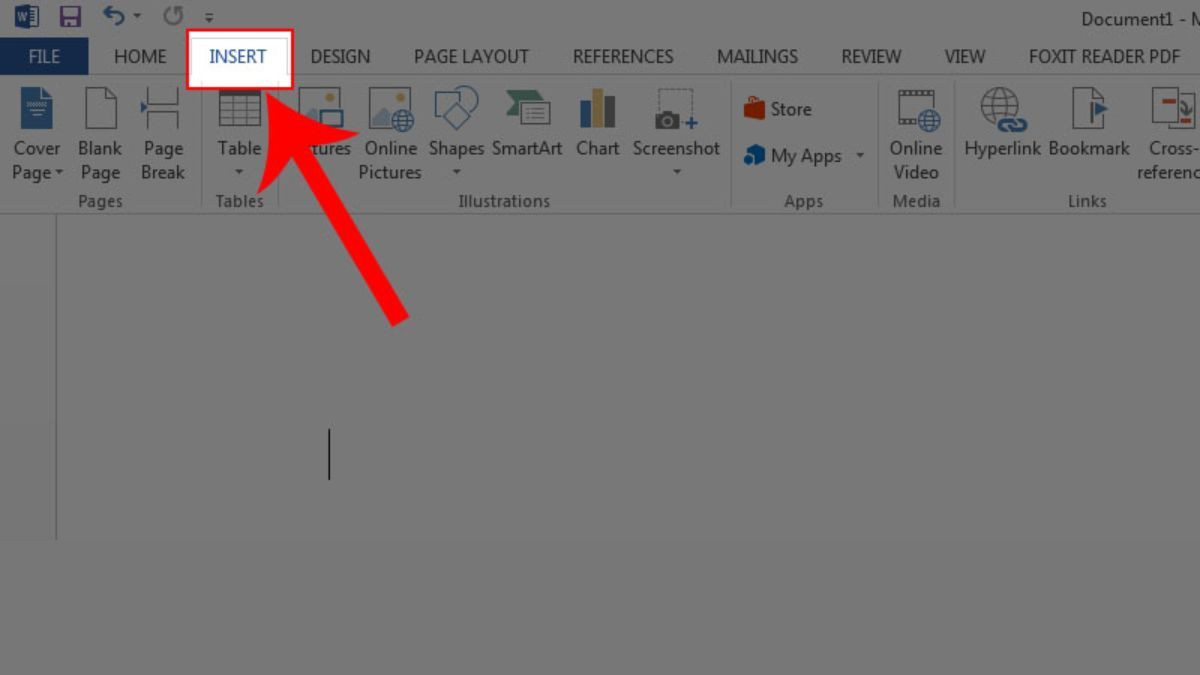 Giao diện Word khi chọn tab Insert để chèn ký tự
Tiếp theo, bạn chọn “Symbol” và nhấn vào “More Symbols”. Một bảng ký tự sẽ hiện ra — nhìn hơi rối lúc đầu, nhưng đừng lo.
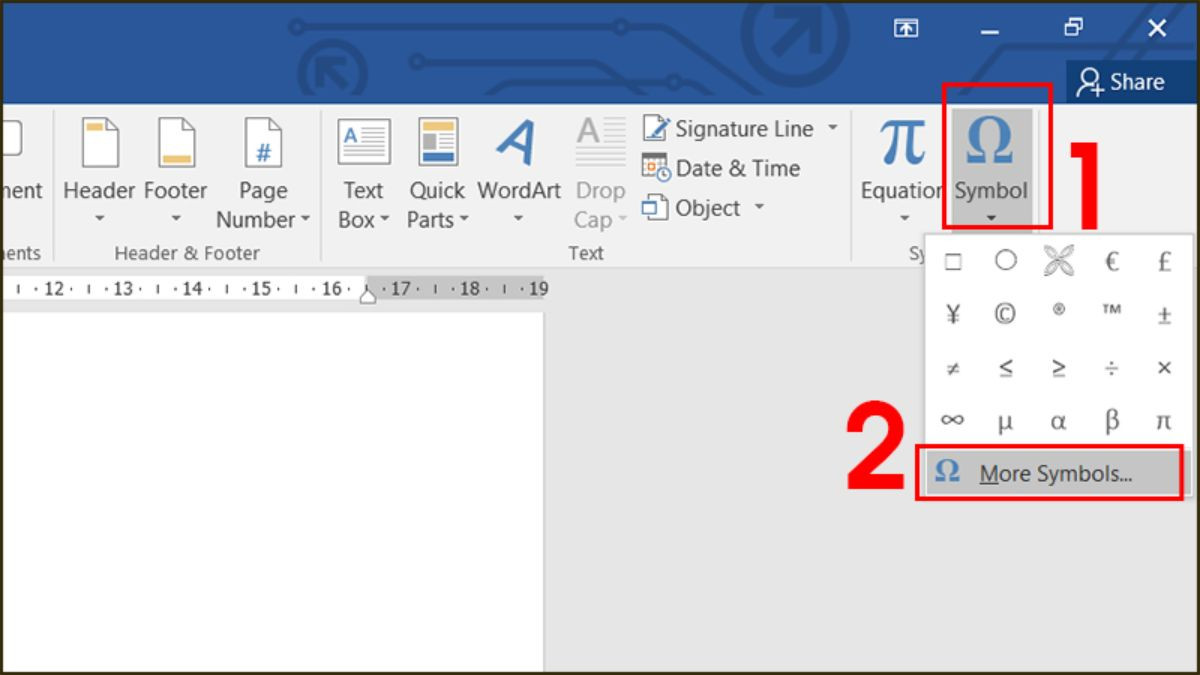 Bảng Symbol trong Word hiển thị các ký tự đặc biệt
Lúc này, bạn chọn font “Wingdings 2”. Đây là font chứa rất nhiều kiểu dấu tick đẹp mắt. Kéo xuống một chút, bạn sẽ thấy ngay các biểu tượng dấu tích quen thuộc.
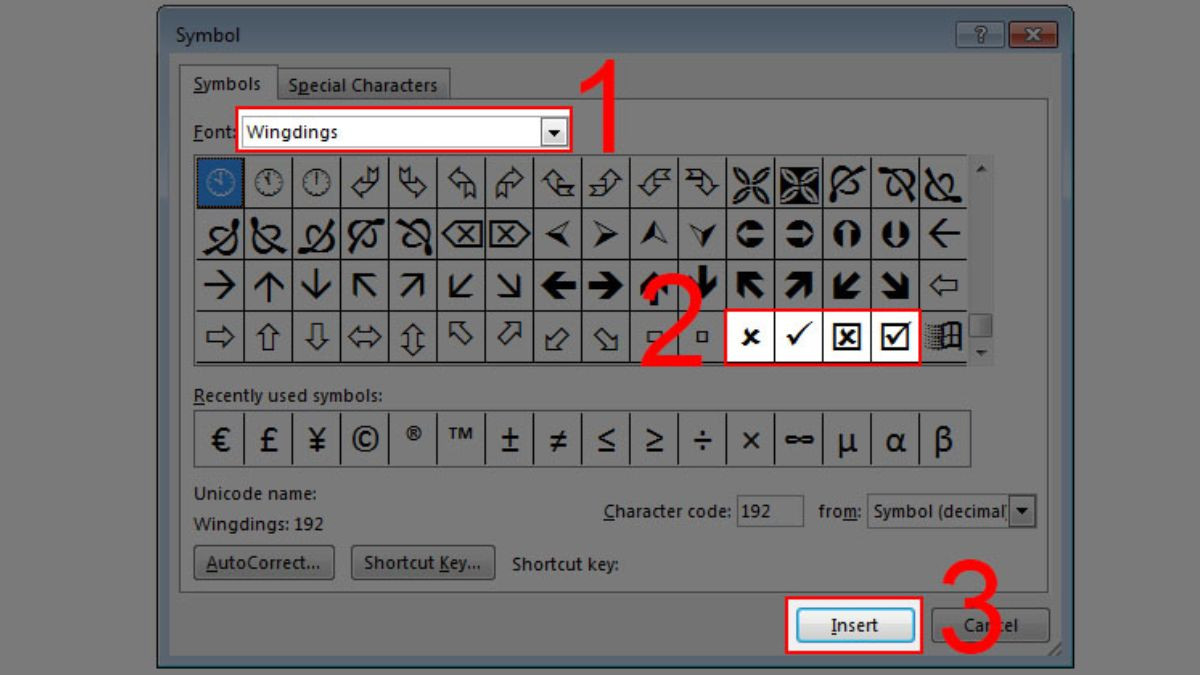 Chọn dấu tick trong font Wingdings 2 để chèn vào văn bản
Chỉ cần nhấn “Insert” — xong. Đơn giản vậy thôi.
Điểm mạnh của cách này là nhanh, dễ làm, phù hợp cho hầu hết nhu cầu cơ bản. Nhưng nếu bạn cần tạo checklist có thể tích vào — thì còn một cách hay hơn nữa.
Cách đánh dấu tick trong Word bằng Developer (chuyên nghiệp hơn)
Nếu bạn muốn nâng cấp kỹ năng cách đánh dấu tick trong Word, thì hãy thử dùng chế độ Developer. Nghe có vẻ “kỹ thuật”, nhưng thực ra không quá phức tạp.
Đầu tiên, bạn vào “File” → chọn “Options”. Đây là nơi tùy chỉnh các thiết lập của Word.
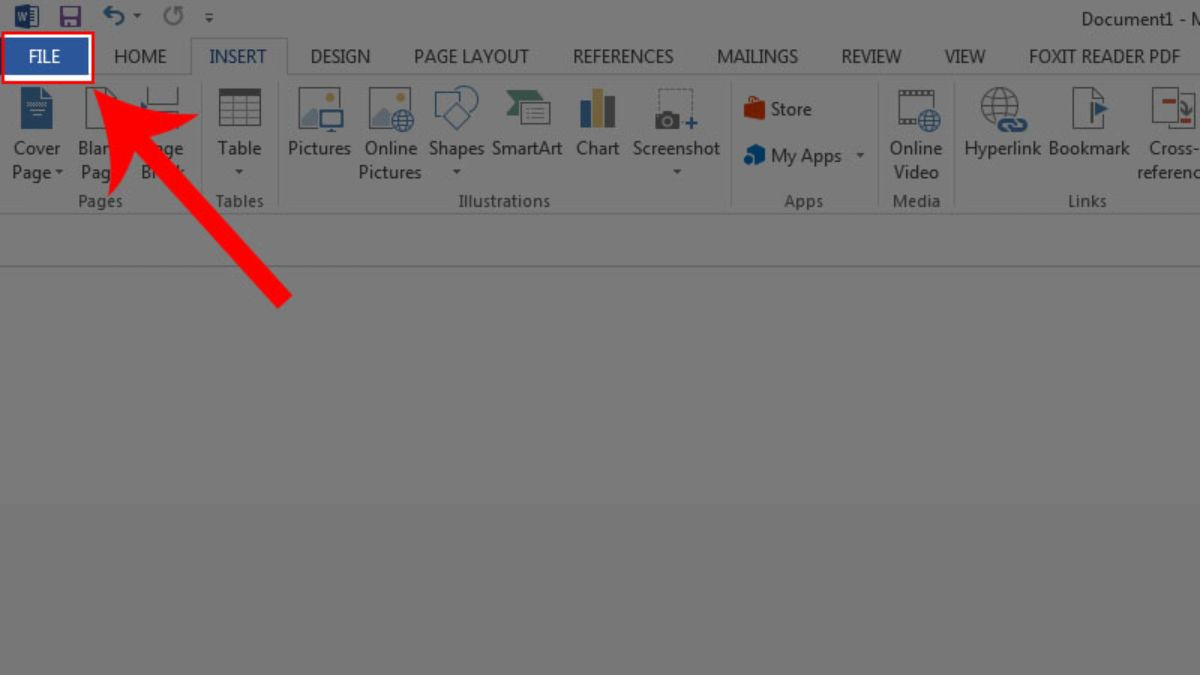 Mở mục File để truy cập cài đặt Word
Sau đó, chọn “Customize Ribbon” và tích vào ô “Developer”. Nhấn OK là xong bước kích hoạt.
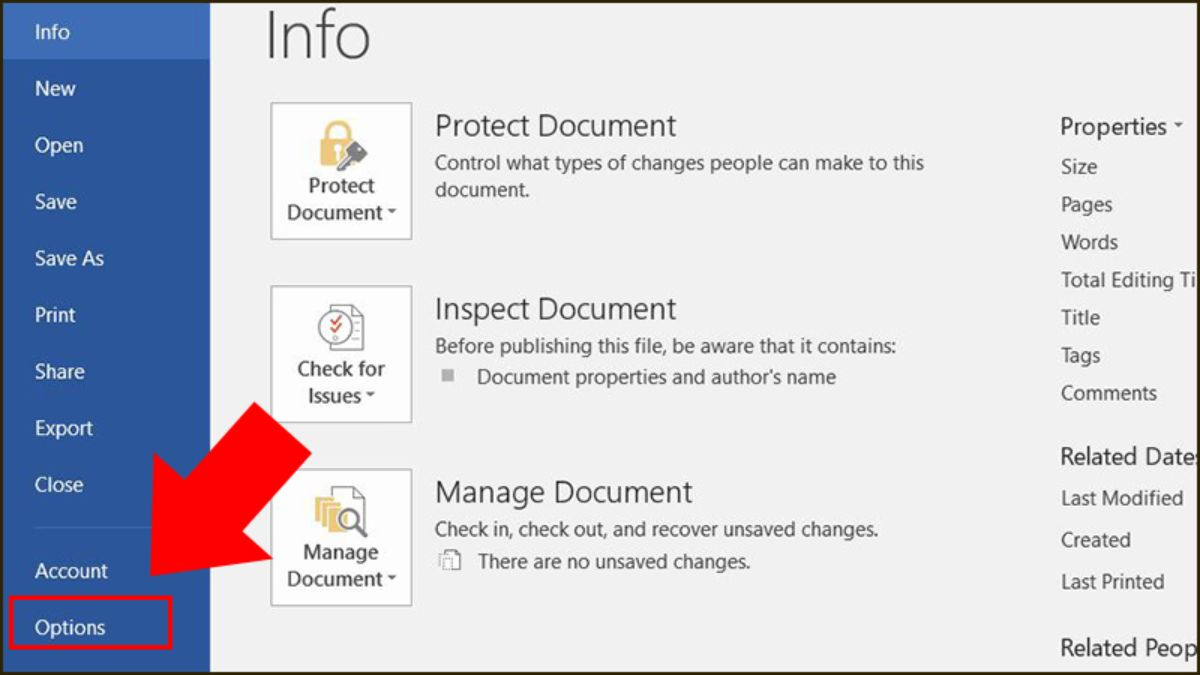 Tùy chỉnh thanh công cụ và bật Developer trong Word
Tiếp theo, bạn quay lại giao diện chính. Lúc này sẽ thấy tab Developer xuất hiện. Trong nhóm Controls, bạn chọn biểu tượng checkbox.
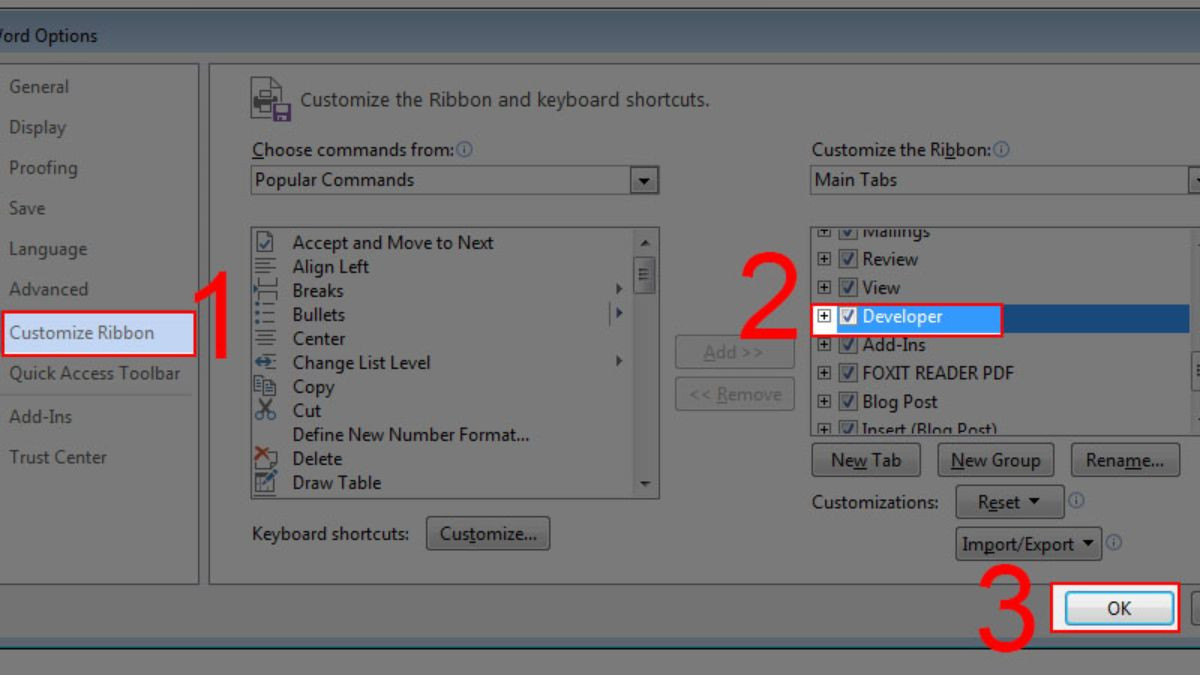 Bật tab Developer trong Word để sử dụng checkbox
Ngay lập tức, một ô checkbox sẽ xuất hiện trong văn bản. Khi nhấp vào, nó sẽ chuyển từ trống sang có dấu tick — giống như checklist thực thụ.
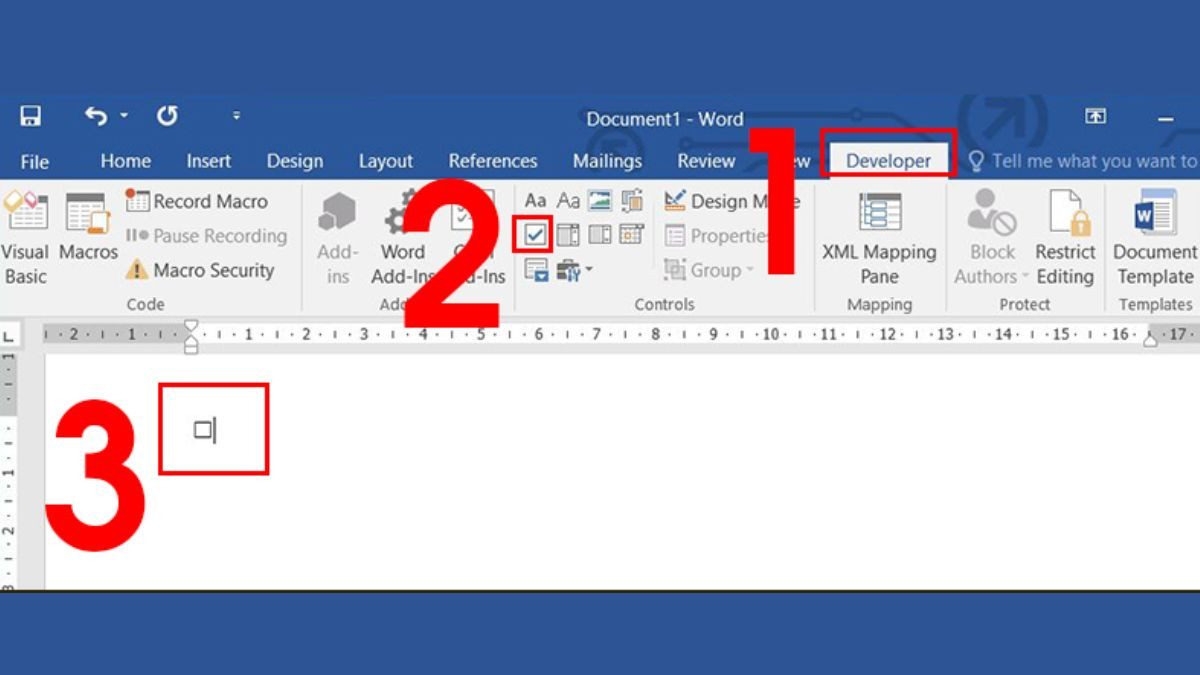 Chèn checkbox trong Word và sử dụng dấu tick tương tác
Điểm hay của cách này là tính tương tác. Bạn có thể dùng cho biểu mẫu, tài liệu khảo sát hoặc checklist công việc hàng ngày.
Cách đánh dấu tick trong Word trên phiên bản cũ
Không phải ai cũng dùng phiên bản Word mới. Và tin vui là — cách đánh dấu tick trong Word vẫn hoạt động tốt trên các phiên bản cũ.
Bạn vẫn có thể dùng Symbol như bình thường. Ngoài ra, còn có một số mẹo khác như:
- Sử dụng tổ hợp phím Alt + X
- Dùng font Wingdings
- Sao chép dấu tick từ nơi khác
 Minh họa dấu tick vẫn sử dụng được trên các phiên bản Word cũ
Tuy nhiên, các phiên bản cũ sẽ không hỗ trợ checkbox tương tác như Developer. Vì vậy, nếu bạn cần tính năng nâng cao, nên cân nhắc cập nhật.
Dù vậy, với nhu cầu cơ bản — mọi thứ vẫn ổn.
Cách chỉnh sửa và xóa dấu tick trong Word
Sau khi đã biết cách đánh dấu tick trong Word, bạn cũng nên biết cách chỉnh sửa chúng.
Nếu bạn dùng dấu tick dạng ký tự (Symbol), việc xóa rất đơn giản. Chỉ cần chọn và nhấn Delete hoặc Backspace. Nhanh gọn.
Còn nếu bạn dùng checkbox từ Developer, bạn có thể click để bật/tắt dấu tick. Ngoài ra, bạn còn có thể tùy chỉnh kích thước, màu sắc hoặc kiểu hiển thị nếu cần.
Một mẹo nhỏ — hãy giữ định dạng thống nhất trong toàn bộ tài liệu. Điều này giúp tài liệu trông chuyên nghiệp hơn rất nhiều.
Và đừng quên: đôi khi chỉ cần thay đổi font hoặc cỡ chữ cũng làm dấu tick trở nên rõ ràng hơn.
Những lỗi thường gặp khi đánh dấu tick trong Word
Nghe thì đơn giản, nhưng khi thực hành cách đánh dấu tick trong Word, nhiều người vẫn gặp lỗi.
Một lỗi phổ biến là không tìm thấy dấu tick trong Symbol. Nguyên nhân thường do chưa chọn đúng font (Wingdings hoặc Wingdings 2).
Một lỗi khác — checkbox không click được. Điều này xảy ra khi tài liệu đang bị khóa hoặc chưa bật chế độ chỉnh sửa.
Ngoài ra, một số người chèn quá nhiều kiểu dấu tick khác nhau trong cùng tài liệu. Kết quả là nhìn rất rối.
Giải pháp? Giữ mọi thứ đơn giản. Chọn một kiểu dấu tick và dùng xuyên suốt.
Đôi khi, ít lại là nhiều.
Kết luận
Hiểu và áp dụng đúng cách đánh dấu tick trong Word không chỉ giúp bạn trình bày tài liệu rõ ràng hơn mà còn nâng cao hiệu suất làm việc đáng kể. Từ cách dùng Symbol đơn giản đến checkbox chuyên nghiệp trong Developer — mỗi phương pháp đều có ưu điểm riêng.
Quan trọng nhất, hãy chọn cách phù hợp với nhu cầu của bạn. Và khi đã quen, bạn sẽ thấy — một dấu tick nhỏ, nhưng thay đổi cả cách bạn làm việc.

Bài viết liên quan: