
Trong quá trình sử dụng máy tính, có một thông số rất quan trọng nhưng lại thường bị bỏ qua — đó chính là tần số quét màn hình. Theo tổng hợp từ Kho Đồ Họa, việc hiểu và điều chỉnh đúng thông số này có thể cải thiện đáng kể trải nghiệm hiển thị, từ làm việc đến chơi game.
Bạn có thể không để ý. Nhưng mỗi lần thấy màn hình mượt hơn hay giật lag… rất có thể nguyên nhân nằm ở tần số quét màn hình.
Tần số quét màn hình là gì và vì sao nó quan trọng?
Tần số quét màn hình (refresh rate) là số lần màn hình cập nhật hình ảnh trong mỗi giây, được đo bằng đơn vị Hz. Ví dụ, màn hình 60Hz sẽ hiển thị 60 khung hình mỗi giây, còn 120Hz thì gấp đôi — 120 khung hình.
Nói đơn giản. Con số càng cao → hình ảnh càng mượt.
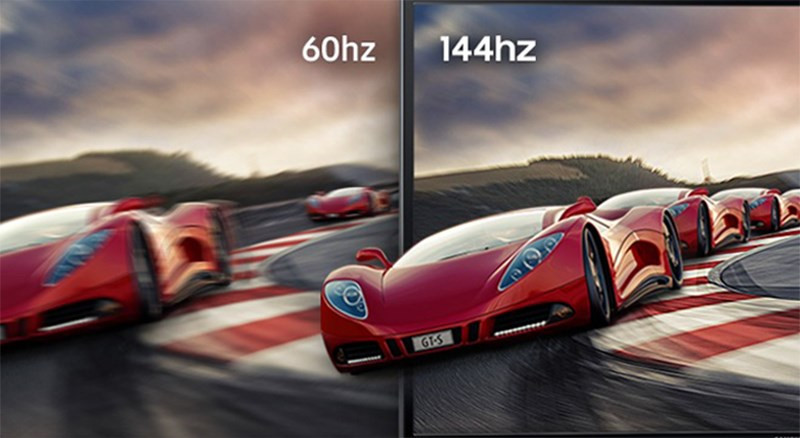 Minh họa số khung hình hiển thị trên màn hình theo từng giây với các mức tần số khác nhau
Nhưng không chỉ dừng lại ở “mượt”. Tần số quét màn hình còn ảnh hưởng trực tiếp đến:
- Độ sắc nét khi chuyển động nhanh
- Trải nghiệm chơi game
- Cảm giác mỏi mắt khi dùng lâu
Một màn hình có tần số thấp (60Hz hoặc thấp hơn) thường gây hiện tượng “bóng mờ” khi bạn kéo cửa sổ nhanh hoặc chơi game tốc độ cao. Trong khi đó, các màn hình 120Hz, 144Hz thậm chí 240Hz mang lại trải nghiệm gần như “dính mắt”.
Và điều thú vị là — nhiều người đang dùng màn hình xịn nhưng chưa bật đúng tần số quét màn hình tối đa.
Vì sao cần chỉnh tần số quét màn hình trên Windows 10?
Không phải cứ mua màn hình 144Hz là máy bạn tự động chạy ở 144Hz. Thực tế, Windows thường để mặc định ở mức thấp hơn như 60Hz.
Vì vậy, việc chỉnh tần số quét màn hình là cực kỳ cần thiết.
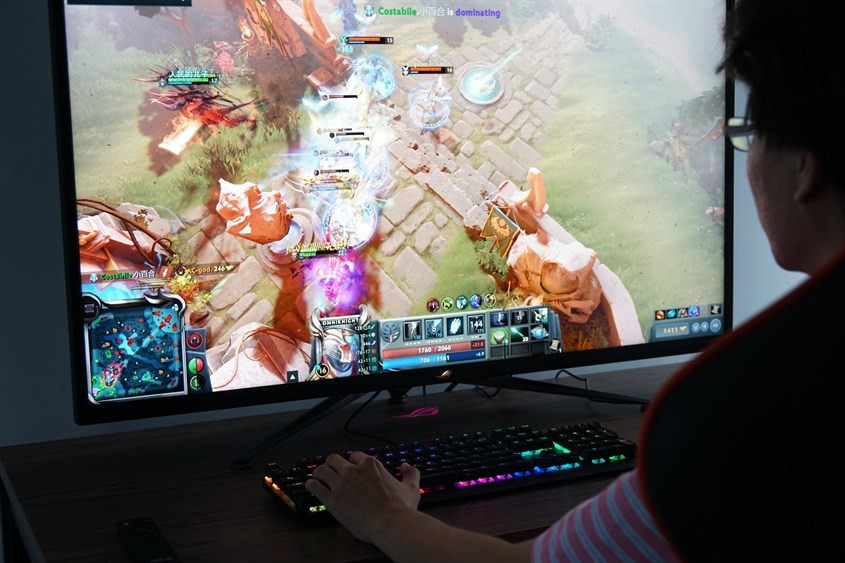 Người dùng thao tác điều chỉnh cài đặt màn hình trực tiếp trên máy tính tại nhà
Có vài lý do rất đáng lưu ý:
- Tối ưu hiệu suất hiển thị: Nếu card đồ họa (GPU) hỗ trợ cao nhưng bạn chưa chỉnh, thì coi như lãng phí.
- Giảm giật lag khi chơi game: Đặc biệt với game FPS, MOBA.
- Bảo vệ mắt tốt hơn: Màn hình mượt giúp giảm mỏi mắt khi làm việc lâu.
- Đồng bộ phần cứng: GPU và màn hình cần “nói chuyện” cùng tần số.
Một ví dụ thực tế. Bạn chơi game ở 120 FPS nhưng màn hình chỉ hiển thị 60Hz — thì 60 khung hình còn lại… bị bỏ phí.
Và đó là lúc bạn cần điều chỉnh tần số quét màn hình.
Các mức tần số quét phổ biến hiện nay
Hiện nay, thị trường có rất nhiều mức tần số quét màn hình khác nhau. Mỗi loại phù hợp với nhu cầu riêng.
60Hz – tiêu chuẩn cơ bản
Đây là mức phổ biến nhất trên laptop và màn hình văn phòng. Đủ dùng cho:
- Làm việc văn phòng
- Lướt web
- Xem phim
Nhưng… nếu bạn chơi game, 60Hz sẽ hơi “đuối”.
75Hz – nâng cấp nhẹ
Chỉ hơn 60Hz một chút nhưng vẫn tạo ra khác biệt rõ ràng. Chuyển động mượt hơn, ít giật hơn.
Phù hợp cho người muốn cải thiện trải nghiệm mà không cần đầu tư quá nhiều.
120Hz – 144Hz – tiêu chuẩn gaming
Đây là “vùng đất” của game thủ.
- Hình ảnh cực kỳ mượt
- Phản hồi nhanh
- Lợi thế trong game FPS
Nhiều nghiên cứu từ các hãng công nghệ lớn như NVIDIA cũng cho thấy tần số cao giúp cải thiện khả năng phản xạ trong game.
240Hz trở lên – chuyên nghiệp
Dành cho eSports hoặc người cực kỳ nhạy với chuyển động.
Tuy nhiên, để tận dụng mức này, bạn cần:
- GPU mạnh
- Game hỗ trợ FPS cao
Nếu không, việc nâng lên quá cao cũng không mang lại khác biệt lớn.
Hướng dẫn cách chỉnh tần số quét màn hình trên Windows 10
Phần này quan trọng. Và khá dễ làm.
Bạn chỉ cần vài bước là có thể chỉnh tần số quét màn hình theo ý muốn.
Bước 1: Mở Settings
Nhấn Start → gõ “Settings” → mở cài đặt hệ thống.
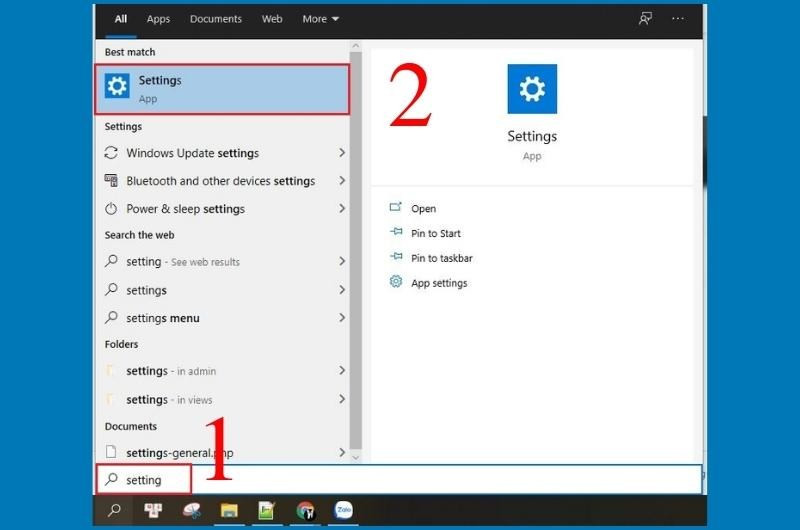 Thanh tìm kiếm Windows với từ khóa Settings được nhập để truy cập cài đặt hệ thống
Bước 2: Chọn Display
Vào System → chọn Display → kéo xuống và chọn Advanced display settings.
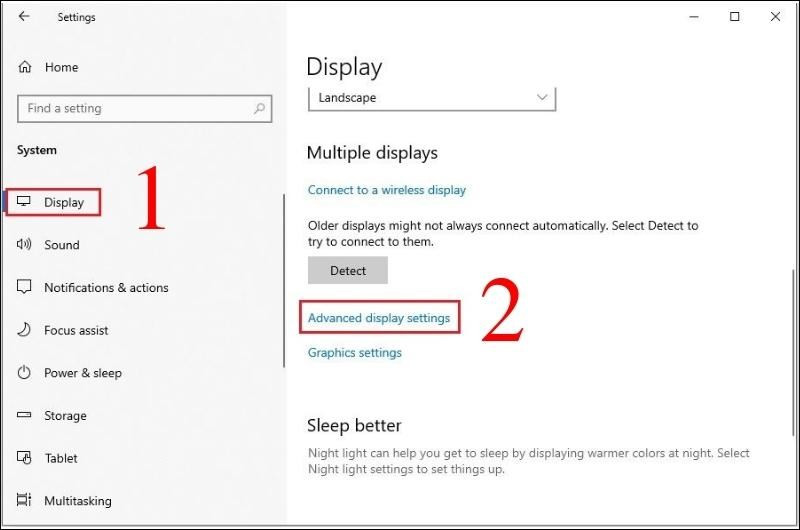 Giao diện cài đặt hiển thị nâng cao trong Windows 10 hiển thị các tùy chọn màn hình
Bước 3: Mở Display adapter properties
Chọn mục Display adapter properties for Display 1 để mở cài đặt sâu hơn.
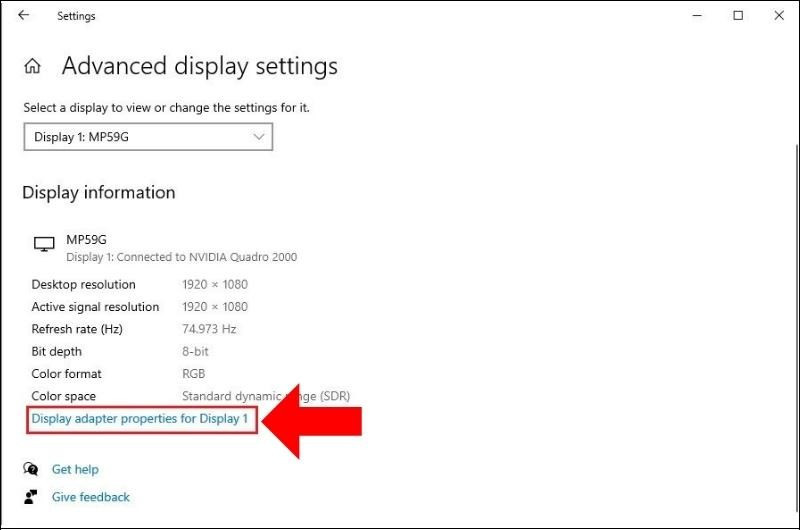 Cửa sổ thuộc tính card màn hình hiển thị thông tin adapter và tùy chọn chi tiết
Bước 4: Chọn tab Monitor và điều chỉnh
Trong tab Monitor, tìm mục Screen refresh rate và chọn mức phù hợp.
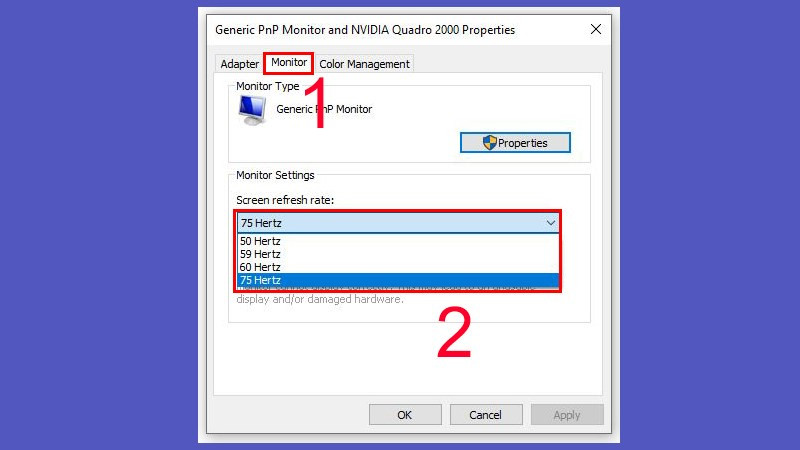 Danh sách tùy chọn tần số quét trong tab Monitor với các mức Hz khác nhau
Bước 5: Nhấn Apply để hoàn tất
Nhấn Apply → OK. Xong.
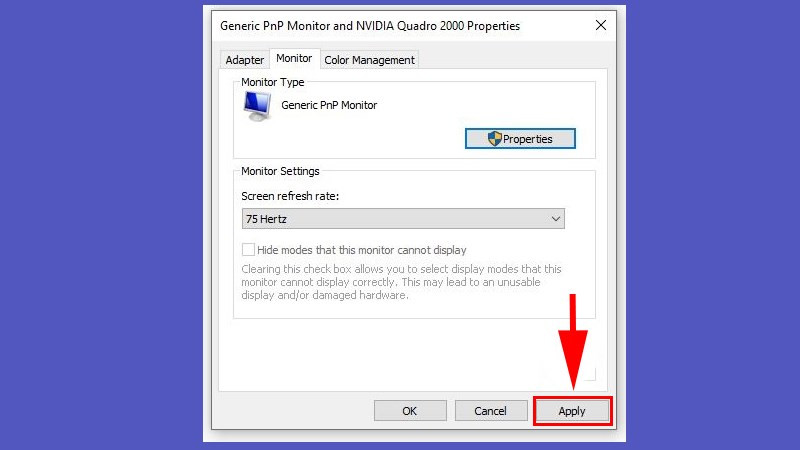 Nút Apply được nhấn để xác nhận thay đổi tần số quét trên Windows
Nhanh. Gọn. Nhưng hiệu quả thấy rõ ngay lập tức.
Những lưu ý quan trọng khi chỉnh tần số quét màn hình
Không phải cứ chọn cao nhất là tốt. Có vài điều bạn cần nhớ khi chỉnh tần số quét màn hình:
Đầu tiên — hãy kiểm tra màn hình của bạn hỗ trợ bao nhiêu Hz. Nếu màn hình chỉ hỗ trợ 75Hz, bạn không thể ép lên 144Hz.
Thứ hai — cáp kết nối rất quan trọng. HDMI cũ hoặc VGA có thể giới hạn tần số. DisplayPort hoặc HDMI 2.0 trở lên sẽ tốt hơn.
Thứ ba — GPU phải đủ mạnh. Nếu card đồ họa yếu, việc tăng tần số quét màn hình sẽ không mang lại khác biệt rõ ràng.
Và cuối cùng — hãy thử nghiệm. Chuyển qua lại giữa các mức để cảm nhận sự khác biệt. Mỗi người sẽ có “ngưỡng mượt” khác nhau.
Tần số quét màn hình ảnh hưởng thế nào đến trải nghiệm thực tế?
Nhiều người nghĩ rằng sự khác biệt giữa 60Hz và 144Hz là không lớn.
Nhưng thực tế… rất khác.
Khi bạn dùng màn hình 144Hz trong vài ngày rồi quay lại 60Hz, cảm giác sẽ giống như mọi thứ “chậm lại”. Chuột di chuyển không còn mượt, thao tác kéo thả hơi giật.
Trong game thì khác biệt còn rõ hơn:
- Ngắm bắn chính xác hơn
- Theo dõi mục tiêu dễ hơn
- Phản xạ nhanh hơn
Ngoài ra, khi làm việc với video, thiết kế hoặc animation, tần số quét màn hình cao giúp bạn nhìn rõ chuyển động hơn, từ đó chỉnh sửa chính xác hơn.
Đó là lý do vì sao ngày càng nhiều người nâng cấp màn hình — không chỉ game thủ.
Kết luận
Tần số quét màn hình không chỉ là một con số kỹ thuật. Nó ảnh hưởng trực tiếp đến trải nghiệm hàng ngày của bạn — từ làm việc, giải trí cho đến chơi game.
Việc hiểu rõ và điều chỉnh đúng tần số quét màn hình sẽ giúp bạn tận dụng tối đa thiết bị mình đang có. Không cần nâng cấp phần cứng đắt tiền, đôi khi chỉ cần vài thao tác nhỏ cũng đủ tạo khác biệt lớn.
Và nếu bạn chưa từng kiểm tra tần số quét màn hình của mình — có lẽ đây là lúc nên thử.

Bài viết liên quan: