
Khi mới tạo tài khoản trên bất kỳ nền tảng mạng xã hội nào, từ Facebook đến Zalo, chúng ta thường thấy một hình ảnh đại diện chung chung, không có nét riêng biệt. Trên Zalo, hình ảnh đó chính là ảnh mặc định Zalo, một biểu tượng đơn giản mô phỏng hình người. Việc giữ nguyên ảnh đại diện này có thể khiến bạn khó được bạn bè và đối tác nhận diện, giảm đi tính cá nhân hóa của tài khoản. Vì vậy, thay đổi ảnh đại diện là bước đầu tiên để tạo dấu ấn riêng và kết nối hiệu quả hơn.
Ảnh Mặc Định Zalo Là Gì Và Vì Sao Bạn Nên Thay Đổi Nó?
Ảnh mặc định Zalo thực chất là avatar được hệ thống tự động gán cho mỗi tài khoản ngay sau khi người dùng đăng ký thành công mà chưa kịp tải lên hình ảnh cá nhân nào. Thông thường, những hình ảnh này rất đơn giản, chỉ là một biểu tượng hình người cách điệu với nền màu đơn sắc. Mục đích chính của nó là để đảm bảo mọi tài khoản đều có một hình ảnh đại diện, dù chưa cá nhân hóa.
Tuy nhiên, việc duy trì ảnh mặc định Zalo lâu dài sẽ mang lại nhiều bất lợi. Thứ nhất, nó làm giảm khả năng nhận diện của bạn trên nền tảng. Khi bạn bè hoặc đối tác tìm kiếm bạn, một hình ảnh chung chung sẽ khiến họ khó xác định đúng người, thậm chí có thể nhầm lẫn với tài khoản giả mạo. Thứ hai, một avatar cá nhân giúp bạn thể hiện phong cách, cá tính hoặc sự chuyên nghiệp của mình. Đây là yếu tố quan trọng để tạo ấn tượng ban đầu, xây dựng sự tin cậy và mở rộng các mối quan hệ trên không gian số. Việc thay đổi avatar không chỉ là một thao tác kỹ thuật mà còn là cách để bạn khẳng định “thương hiệu” cá nhân trên Zalo.
 Minh họa ảnh đại diện mặc định của Zalo khi người dùng chưa tùy chỉnh
Tìm Hiểu Về Cơ Chế Hoạt Động Của Ảnh Đại Diện Zalo
Khác với một số nền tảng khác, cơ chế quản lý ảnh đại diện của Zalo có những điểm đặc trưng riêng mà người dùng cần lưu ý. Khi bạn đã tải lên một ảnh đại diện cá nhân, Zalo sẽ sử dụng ảnh đó. Nếu bạn muốn quay lại hình ảnh mặc định ban đầu, bạn không thể “xóa” ảnh cá nhân để hệ thống tự động trở về ảnh mặc định. Thay vào đó, bạn phải tải lại một hình ảnh mặc định đã được lưu về máy. Điều này khá khác biệt so với Facebook, nơi việc xóa avatar cũ đôi khi có thể khiến tài khoản quay về ảnh đại diện trống hoặc mặc định của hệ thống.
Một điểm quan trọng khác là Zalo hiện không hỗ trợ tính năng xóa vĩnh viễn ảnh mặc định Zalo khỏi tài khoản của bạn. Về cơ bản, ảnh mặc định là một phần của hệ thống và luôn sẵn có để được sử dụng. Nếu bạn muốn loại bỏ hoàn toàn dấu vết của ảnh mặc định, giải pháp duy nhất là phải xóa luôn tài khoản Zalo của mình — một lựa chọn không mấy thực tế. Tuy nhiên, điều này không có nghĩa là bạn không thể “che giấu” nó. Bằng cách thường xuyên cập nhật ảnh đại diện mới, những hình ảnh cũ (bao gồm cả ảnh mặc định nếu bạn đã từng sử dụng) sẽ không còn hiển thị nổi bật trên trang cá nhân của bạn nữa. Đây là cách đơn giản và hiệu quả nhất để quản lý hình ảnh của mình trên Zalo mà không cần phải xóa tài khoản.
 Zalo không hỗ trợ xóa ảnh đại diện mặc định mà chỉ có thể thay thế bằng ảnh khác
Hướng Dẫn Chi Tiết Cách Thay Đổi Ảnh Đại Diện Zalo Của Bạn
Việc thay đổi ảnh mặc định Zalo thành một hình ảnh cá nhân mang dấu ấn riêng là một thao tác vô cùng đơn giản và nhanh chóng. Bạn có thể thực hiện ngay trên điện thoại của mình chỉ với vài bước:
Bước 1: Truy cập vào mục Cá nhân
Mở ứng dụng Zalo trên điện thoại. Tại giao diện chính, bạn sẽ thấy thanh điều hướng ở phía dưới màn hình. Hãy chọn mục “Thêm” (biểu tượng bốn ô vuông hoặc hình người tùy phiên bản) ở góc dưới bên phải để truy cập vào trang cá nhân của bạn.
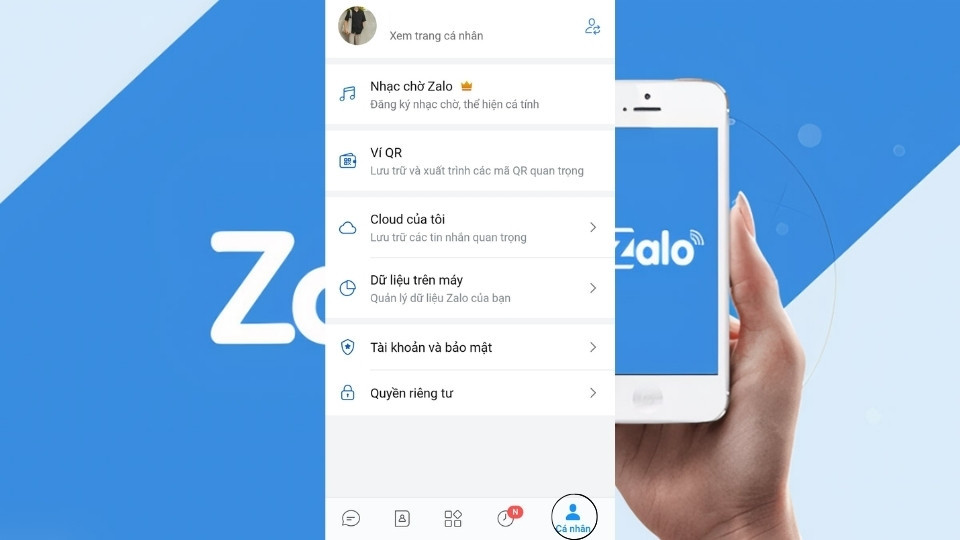 Chọn mục Thêm ở phía dưới bên phải giao diện chính Zalo
Bước 2: Bắt đầu quá trình thay đổi ảnh đại diện
Trên trang cá nhân, bạn có hai cách để thay đổi ảnh:
- Cách 1 (Nhanh chóng): Nhấn trực tiếp vào ảnh đại diện hiện tại của bạn (dù đó là ảnh mặc định hay ảnh cá nhân).
- Cách 2 (Chi tiết hơn): Chọn biểu tượng ba chấm ở góc trên bên phải màn hình, sau đó tìm và chọn mục “Cập nhật ảnh đại diện”.
Bước 3: Chọn nguồn ảnh và tải lên
Zalo sẽ cung cấp cho bạn các tùy chọn để tải ảnh lên:
- Chụp ảnh mới: Nếu bạn muốn chụp một bức ảnh trực tiếp bằng camera điện thoại.
- Chọn ảnh từ máy: Để chọn một hình ảnh đã có sẵn trong thư viện ảnh của bạn.
Chọn cách phù hợp và sau đó duyệt qua thư viện của bạn để tìm bức ảnh ưng ý nhất.
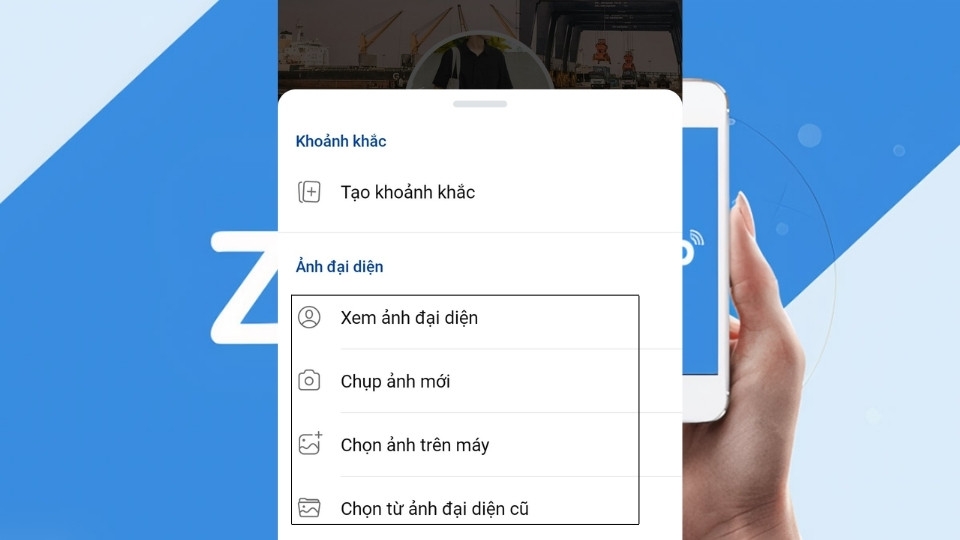 Chọn ảnh từ thư viện máy để đặt làm ảnh đại diện Zalo
Bước 4: Điều chỉnh và hoàn tất
Sau khi chọn ảnh, bạn sẽ được đưa đến màn hình chỉnh sửa cơ bản, nơi bạn có thể cắt, xoay hoặc điều chỉnh vị trí của ảnh sao cho phù hợp nhất với khung hình đại diện. Zalo yêu cầu kích thước tối thiểu cho ảnh đại diện là 200x200px, vì vậy hãy đảm bảo ảnh của bạn có chất lượng tốt để hiển thị rõ nét. Khi đã hài lòng với cách chỉnh sửa, nhấn “Xong” hoặc “Cập nhật” để hoàn tất. Ảnh đại diện mới của bạn sẽ được hiển thị ngay lập tức!
Quan trọng là nên chọn ảnh chất lượng cao, rõ nét và không vi phạm bản quyền hay chính sách cộng đồng của Zalo. Một bức ảnh đại diện đẹp và phù hợp không chỉ giúp bạn nổi bật mà còn thể hiện sự tôn trọng đối với người đối diện.
Cách Quay Lại Ảnh Mặc Định Zalo Hoặc Tùy Chỉnh Avatar Của Riêng Bạn
Đôi khi, vì một lý do nào đó, bạn có thể muốn quay lại sử dụng ảnh mặc định Zalo như lúc ban đầu, hoặc tạo một ảnh đại diện mới nhưng vẫn giữ được nét đơn giản, riêng tư. Như đã phân tích, Zalo không có tính năng “khôi phục ảnh mặc định” tự động. Tuy nhiên, bạn hoàn toàn có thể thực hiện điều này bằng cách tải lại chính hình ảnh mặc định đó hoặc một phiên bản tùy chỉnh tương tự.
Dưới đây là các bước để bạn có thể quay lại ảnh mặc định Zalo hoặc một ảnh tương tự:
Bước 1: Tải về ảnh mặc định mong muốn (nếu cần)
Nếu bạn muốn sử dụng lại chính xác ảnh mặc định Zalo mà hệ thống đã cung cấp ban đầu, bạn cần tìm và tải về hình ảnh đó từ internet (ví dụ, tìm kiếm “ảnh mặc định Zalo” trên Google Images) về điện thoại của mình. Hoặc, bạn có thể tự thiết kế một hình ảnh đơn sắc, tối giản theo phong cách của riêng bạn.
Bước 2: Truy cập trang cá nhân Zalo
Mở ứng dụng Zalo. Tương tự như khi thay đổi ảnh đại diện, bạn hãy chọn mục “Cá nhân” hoặc “Thêm” (tùy phiên bản Zalo) ở góc dưới bên phải màn hình để vào trang cá nhân của mình.
Bước 3: Chọn ảnh từ máy
Nhấn vào ảnh đại diện hiện tại của bạn. Trong các tùy chọn hiển thị, hãy chọn “Chọn ảnh từ máy” hoặc “Chọn ảnh trên máy”. Thao tác này sẽ mở thư viện ảnh trên điện thoại của bạn.
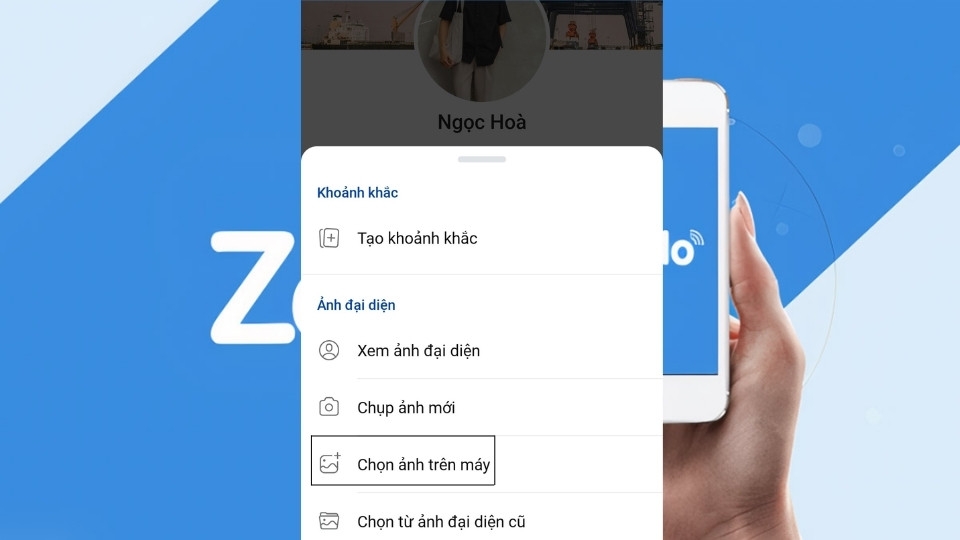 Chọn mục Chọn ảnh trên máy để tải lên hình ảnh mong muốn
Bước 4: Tải lên và hoàn tất
Duyệt qua thư viện ảnh của bạn và chọn hình ảnh mặc định hoặc hình ảnh tùy chỉnh mà bạn đã chuẩn bị ở Bước 1. Sau khi chọn, bạn có thể điều chỉnh vị trí hoặc cắt ảnh sao cho phù hợp. Cuối cùng, nhấn “Xong” hoặc “Cập nhật” để hoàn tất quá trình.
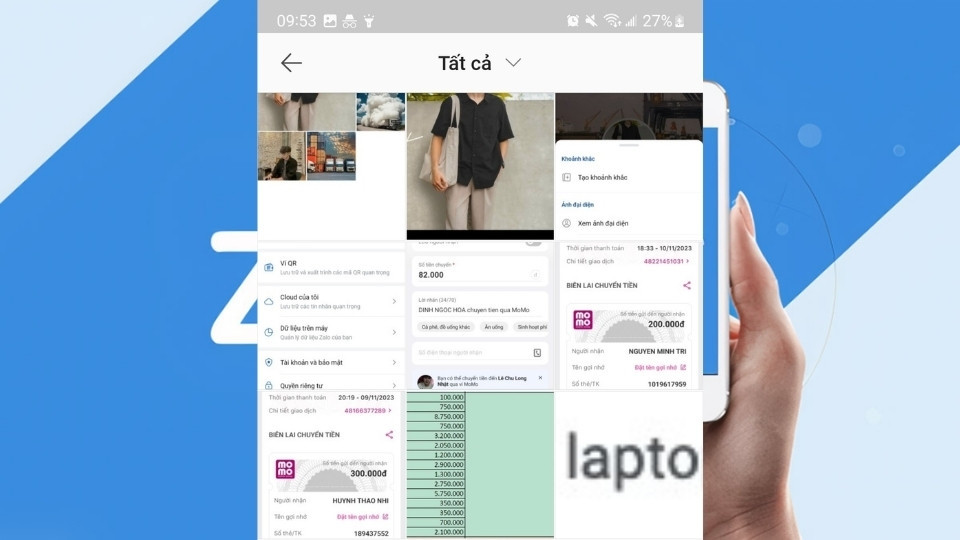 Tải ảnh mặc định đã lưu về máy lên làm ảnh đại diện Zalo
Với các bước này, dù bạn muốn quay lại sự đơn giản của ảnh mặc định hay tạo một avatar độc đáo theo phong cách của riêng mình, Zalo đều cho phép bạn thực hiện dễ dàng. Điều quan trọng là sự lựa chọn đó thể hiện đúng con người và mục đích sử dụng Zalo của bạn.
Bí Quyết Chọn Ảnh Đại Diện Zalo Nổi Bật Và Chuyên Nghiệp
Một bức ảnh đại diện đẹp và phù hợp không chỉ giúp bạn được nhận diện dễ dàng mà còn là công cụ mạnh mẽ để thể hiện bản thân, tạo dựng thương hiệu cá nhân hoặc ấn tượng chuyên nghiệp. Dưới đây là vài bí quyết giúp bạn chọn được avatar Zalo ưng ý:
1. Rõ Nét Và Chất Lượng Cao
Điều cơ bản nhất là ảnh phải rõ ràng, không bị mờ hay vỡ nét. Một bức ảnh chất lượng kém sẽ khiến người xem có cảm giác thiếu chuyên nghiệp hoặc thiếu tôn trọng. Ưu tiên những bức ảnh được chụp trong điều kiện ánh sáng tốt, độ phân giải cao và khuôn mặt (nếu có) được đặt ở vị trí trung tâm, dễ nhìn. Tránh dùng ảnh quá tối, quá sáng hoặc có nhiều chi tiết gây nhiễu.
2. Thể Hiện Cá Tính Hoặc Sự Chuyên Nghiệp
Tùy vào mục đích sử dụng Zalo (cá nhân, công việc, kinh doanh), hãy chọn ảnh thể hiện đúng phong cách bạn muốn truyền tải.
- Cá nhân: Một bức ảnh selfie vui vẻ, ảnh đời thường cùng bạn bè hoặc gia đình, hoặc ảnh chụp phong cảnh yêu thích có thể phản ánh cá tính của bạn.
- Công việc/Kinh doanh: Nên chọn ảnh chân dung chuyên nghiệp, trang phục lịch sự, khuôn mặt tươi tắn và đáng tin cậy. Ảnh logo công ty hoặc ảnh đội nhóm cũng là lựa chọn tốt nếu bạn đại diện cho một tổ chức.
3. Đơn Giản, Không Rườm Rà
Mặc dù bạn có thể muốn thể hiện nhiều điều qua avatar, nhưng một bức ảnh đại diện hiệu quả thường là bức ảnh đơn giản. Hạn chế các chi tiết nền quá phức tạp, nhiều người khác trong ảnh (trừ khi là ảnh nhóm có chủ đích), hoặc quá nhiều hiệu ứng chỉnh sửa khiến ảnh trở nên lòe loẹt, khó nhìn. Sự đơn giản giúp người xem tập trung vào bạn và thông điệp bạn muốn truyền tải.
4. Phù Hợp Với Chính Sách Cộng Đồng
Luôn đảm bảo ảnh đại diện của bạn tuân thủ các quy định về nội dung của Zalo. Tránh các hình ảnh nhạy cảm, bạo lực, phân biệt đối xử hoặc vi phạm bản quyền. Việc vi phạm có thể dẫn đến việc ảnh của bạn bị gỡ bỏ hoặc tài khoản bị khóa.
Bằng cách áp dụng những bí quyết này, bạn không chỉ thay thế được ảnh mặc định Zalo mà còn tạo ra một hình ảnh đại diện mạnh mẽ, giúp bạn kết nối và giao tiếp hiệu quả hơn trên nền tảng này.
Kết Luận
Việc thay đổi ảnh mặc định Zalo không chỉ là một thao tác đơn thuần mà còn là cơ hội để bạn tạo dấu ấn cá nhân, thể hiện phong cách và mục đích sử dụng Zalo của mình. Từ việc thay đổi sang một bức ảnh cá nhân rõ nét, chuyên nghiệp cho đến việc “quay lại” với sự đơn giản của ảnh mặc định (bằng cách tải lại), mọi lựa chọn đều nằm trong tay bạn. Quan trọng là hãy tận dụng tính năng này để làm mới hình ảnh, tăng cường khả năng nhận diện và tạo ra trải nghiệm Zalo trọn vẹn nhất. Nếu bạn muốn tìm hiểu thêm về các thủ thuật Zalo hữu ích khác hoặc các thông tin công nghệ cập nhật, đừng quên ghé thăm Kho Đồ Họa để khám phá những nội dung thú vị.

Bài viết liên quan: