
Trong thế giới tài liệu, in ấn và thiết kế, khổ giấy A4 đã trở thành một tiêu chuẩn không thể thiếu, quen thuộc với mọi người từ học sinh, sinh viên đến dân văn phòng và các nhà thiết kế chuyên nghiệp. Sự phổ biến rộng khắp của A4 không chỉ đến từ kích thước tiện dụng mà còn bởi tính nhất quán được quy định bởi các tiêu chuẩn quốc tế. Tuy nhiên, bạn đã thực sự nắm rõ về kích thước khổ giấy A4 theo các đơn vị đo lường khác nhau như milimet, centimet, inch hay pixel, cũng như cách để làm việc hiệu quả với khổ giấy này trong các phần mềm thông dụng như Word hay Photoshop? Hãy cùng Kho Đồ Hoạ tìm hiểu sâu hơn về tiêu chuẩn đằng sau khổ giấy A4, cách thiết lập và in ấn một cách chuẩn xác nhất, giúp bạn tối ưu hóa mọi công việc liên quan đến tài liệu giấy. Cho dù bạn đang chuẩn bị một bài báo cáo quan trọng, thiết kế một ấn phẩm hay chỉ đơn giản là in một văn bản thông thường, việc hiểu rõ về khổ A4 sẽ giúp công việc của bạn trở nên suôn sẻ và chuyên nghiệp hơn rất nhiều.
Bạn có thể tìm hiểu thêm về các mẹo và tài nguyên thiết kế đồ họa chất lượng cao tại Kho Đồ Hoạ.
Khám phá Tiêu Chuẩn Quốc Tế ISO 216 cho Khổ Giấy A4
Khi nhắc đến kích thước giấy, tiêu chuẩn ISO 216 luôn là nền tảng cốt lõi được hầu hết các quốc gia trên thế giới áp dụng, trừ một số khu vực như Bắc Mỹ. Tiêu chuẩn này không chỉ định nghĩa khổ giấy A4 mà còn là cơ sở cho toàn bộ hệ thống khổ giấy A, B và C, mang lại sự đồng bộ và tiện lợi trong giao tiếp, in ấn toàn cầu.
ISO 216 là gì và Nguồn Gốc của nó?
ISO 216 là một bộ tiêu chuẩn quốc tế về các kích thước giấy, được phát triển dựa trên tiêu chuẩn DIN 476 của Đức. Mục tiêu chính của ISO 216 là tạo ra một hệ thống kích thước giấy hợp lý và nhất quán, giúp tối ưu hóa việc sử dụng giấy và đơn giản hóa quy trình in ấn. Đơn vị đo lường chính thức theo tiêu chuẩn ISO 216 là milimet (mm). Điều thú vị là tiêu chuẩn này đã được áp dụng rộng rãi kể từ những năm 1970 và trở thành kim chỉ nam cho ngành công nghiệp giấy trên khắp thế giới.
Điều đặc biệt làm nên sự ưu việt của ISO 216 chính là tỷ lệ vàng giữa chiều dài và chiều rộng của mỗi khổ giấy. Cụ thể, tỷ lệ này luôn là căn bậc hai của 2 (khoảng 1.414). Nhờ tỷ lệ này, khi bạn cắt đôi một tờ giấy theo chiều dài của nó, hai nửa mới sẽ có tỷ lệ tương tự với tờ giấy gốc. Đây là một nguyên tắc rất thông minh, giúp việc chia khổ giấy trở nên vô cùng linh hoạt mà không làm thay đổi tỷ lệ khung hình, tối ưu cho việc phóng to hoặc thu nhỏ tài liệu.
Quy Định Cụ Thể Về Khổ Giấy Theo ISO 216
Bộ tiêu chuẩn ISO 216 có những quy định rõ ràng về cách đặt tên và kích thước các khổ giấy, đảm bảo tính khoa học và dễ hiểu:
- Nguyên tắc ghi kích thước: Kích thước giấy luôn được ghi theo định dạng chiều ngắn trước, sau đó đến chiều dài (ví dụ: 210 x 297 mm, không phải 297 x 210 mm).
- Hình dạng và tỷ lệ: Tất cả các khổ giấy thuộc dãy A, B và C đều phải có hình chữ nhật. Tỷ lệ giữa hai cạnh luôn là căn bậc hai của 2 (≈ 1.414), như đã đề cập. Điều này đảm bảo rằng khi bạn xoay tờ giấy 90 độ, tỷ lệ của nó vẫn giữ nguyên, rất tiện lợi cho các nhà thiết kế và in ấn.
- Khổ A0 làm nền tảng: Khổ A0 được quy định là khổ lớn nhất trong dãy A, có diện tích chính xác là 1 mét vuông (1 m²). Các cạnh của A0 được xác định là 841 x 1189 mm. Từ khổ A0, các khổ A tiếp theo được tạo ra bằng cách cắt đôi khổ trước đó. Ví dụ, A1 là một nửa của A0, A2 là một nửa của A1, và cứ thế tiếp tục cho đến A10.
- Các khổ giấy B: Dãy khổ B được suy ra bằng cách lấy trung bình nhân các khổ kế tiếp nhau của dãy A. Điều này có nghĩa là một tờ B0 sẽ lớn hơn A0 một chút, nhưng nhỏ hơn A0 nếu gộp lại. Các khổ B thường được sử dụng cho các ấn phẩm cần kích thước lớn hơn A nhưng không muốn quá lớn như các khổ A đầu.
- Các khổ giấy C: Dãy khổ C được thiết kế chủ yếu cho phong bì. Chúng được suy ra bằng cách lấy trung bình nhân các khổ A và B tương ứng. Ví dụ, một phong bì C4 sẽ vừa vặn với một tờ A4 mà không cần gấp, trong khi phong bì C5 có thể chứa một tờ A5. Điều này tạo ra sự tương thích hoàn hảo giữa tài liệu và phong bì, tránh lãng phí giấy khi đóng gói.
Bảng kích thước chi tiết dưới đây sẽ giúp bạn hình dung rõ ràng hơn về hệ thống khổ giấy theo tiêu chuẩn ISO 216:
| Khổ A | Kích thước (mm) | Khổ B | Kích thước (mm) | Khổ C | Kích thước (mm) |
|---|---|---|---|---|---|
| 4A | 1682 x 2378 | 2B | 1414 x 2000 | C0 | 917 × 1297 |
| 2A | 1189 x 1682 | B0 | 1000 × 1414 | C1 | 648 × 917 |
| A0 | 841 x 1189 | B1 | 707 × 1000 | C2 | 458 × 648 |
| A1 | 594 x 841 | B2 | 500 × 707 | C3 | 324 × 458 |
| A2 | 420 x 594 | B3 | 353 × 500 | C4 | 229 × 324 |
| A3 | 297 x 420 | B4 | 250 × 353 | C5 | 162 × 229 |
| A4 | 210 x 297 | B5 | 176 × 250 | C6 | 114 × 162 |
| A5 | 148 x 210 | B6 | 125 × 176 | C7 | 81 × 114 |
| A6 | 105 × 148 | B7 | 88 × 125 | C8 | 57 × 81 |
| A7 | 74 × 105 | B8 | 62 × 88 | C9 | 40 × 57 |
| A8 | 52 × 74 | B9 | 44 × 62 | C10 | 28 × 40 |
| A9 | 37 × 52 | B10 | 31 × 44 | ||
| A10 | 26 × 37 |
Có thể thấy, khổ giấy A4 với kích thước 210 x 297 mm là một phần không thể tách rời trong hệ thống tiêu chuẩn quốc tế chặt chẽ này.
Tiêu Chuẩn Bắc Mỹ: Một Góc Nhìn Khác Về Kích Thước Giấy
Trong khi phần lớn thế giới tuân thủ tiêu chuẩn ISO 216, khu vực Bắc Mỹ (bao gồm Hoa Kỳ, Canada và Mexico) lại sử dụng một hệ thống kích thước giấy riêng biệt. Hệ thống này có nguồn gốc lịch sử và được định nghĩa dựa trên các khổ gốc như Letter, Legal và Ledger/Tabloid. Mặc dù khác biệt, các khổ giấy này lại rất phổ biến trong các lĩnh vực nghệ thuật, đồ họa, in ấn và giáo dục tại ba quốc gia này.
Tiêu Chuẩn Bắc Mỹ Định Nghĩa Khổ Giấy Như Thế Nào?
Không giống như ISO 216 với tỷ lệ căn bậc hai của 2, tiêu chuẩn Bắc Mỹ phát triển dựa trên các kích thước cố định, thường được biểu diễn bằng đơn vị inch. Điều này có thể gây ra một số bất tiện khi trao đổi tài liệu quốc tế, nhưng trong nội bộ khu vực, nó vẫn hoạt động hiệu quả. Các khổ giấy phổ biến nhất là Letter (8.5 x 11 inch), Legal (8.5 x 14 inch) và Tabloid (11 x 17 inch). Chúng ta thường thấy các tập tài liệu, sách giáo khoa hay các bản vẽ kỹ thuật ở khu vực này tuân theo các kích thước này.
Sự khác biệt về tiêu chuẩn này đôi khi đòi hỏi người dùng phải điều chỉnh cài đặt máy in hoặc phần mềm khi làm việc với tài liệu từ các khu vực khác nhau. Chẳng hạn, một tài liệu được tạo ra với khổ Letter ở Mỹ khi in ở châu Âu trên khổ A4 có thể gặp phải vấn đề về căn chỉnh lề hoặc nội dung bị cắt bớt nếu không được điều chỉnh phù hợp.
Kích Thước Khổ Giấy A4 Theo Tiêu Chuẩn Bắc Mỹ
Mặc dù A4 không phải là một khổ gốc trong hệ thống Bắc Mỹ, nhưng vì tính phổ biến toàn cầu, nó vẫn được hỗ trợ rộng rãi. Khi làm việc với các phần mềm hay thiết bị in ấn ở Bắc Mỹ, bạn vẫn có thể chọn khổ A4. Kích thước khổ giấy A4 theo đơn vị inch sẽ là 8.27 × 11.69 inch. Con số này tương đương với 210 × 297 mm, cho thấy sự quy đổi qua lại giữa hai hệ thống tiêu chuẩn khác nhau. Việc hiểu rõ cả hai tiêu chuẩn này sẽ giúp bạn chủ động hơn trong việc thiết kế và in ấn tài liệu, đảm bảo tính chính xác và chuyên nghiệp dù làm việc ở bất cứ đâu trên thế giới.
Kích Thước Khổ Giấy A4 Hiện Nay: Đa Dạng Đơn Vị Đo Lường
Khi làm việc với khổ giấy A4, chúng ta không chỉ dừng lại ở milimet mà còn cần hiểu rõ kích thước của nó trong nhiều đơn vị đo lường khác nhau, đặc biệt là khi liên quan đến thiết kế đồ họa, in ấn kỹ thuật số hoặc hiển thị trên màn hình. Việc này giúp bạn đảm bảo độ chính xác tuyệt đối cho mọi dự án.
Kích Thước A4 Theo Milimet, Centimet và Inch
Đây là các đơn vị đo vật lý cơ bản nhất và được sử dụng rộng rãi trong đời sống hàng ngày:
- Milimet (mm): Đây là đơn vị chuẩn theo ISO 216. Kích thước của A4 là 210 x 297 mm (chiều rộng x chiều cao). Đây là con số bạn nên ghi nhớ đầu tiên khi làm việc với khổ A4, vì hầu hết các thiết bị in ấn và phần mềm đều sử dụng mặc định hoặc hỗ trợ mạnh mẽ đơn vị này.
- Centimet (cm): Đơn vị này thường được dùng trong các phép đo lớn hơn hoặc khi bạn cần một cái nhìn tổng quan dễ đọc hơn. Khi chuyển đổi từ milimet, A4 có kích thước là 21 x 29.7 cm.
- Inch: Phổ biến ở các quốc gia theo hệ thống đo lường của Anh-Mỹ. Kích thước A4 theo inch là 8.3 x 11.7 inch. Khi làm việc với các phần mềm thiết kế hoặc in ấn có giao diện tiếng Anh, bạn sẽ thường gặp đơn vị này. Việc quy đổi chính xác giữa mm và inch là rất quan trọng để tránh sai sót.
Các kích thước này là cố định và không thay đổi, là thông tin cơ bản nhất mà bất kỳ ai làm việc với tài liệu giấy đều cần biết.
Kích Thước A4 Theo Pixel và Ảnh Hưởng của PPI
Khi nói đến hình ảnh kỹ thuật số, thiết kế web hoặc in ấn chất lượng cao, đơn vị pixel trở nên vô cùng quan trọng. Tuy nhiên, kích thước A4 theo pixel lại không cố định mà phụ thuộc vào một yếu tố then chốt: Mật độ điểm ảnh (PPI – Pixels Per Inch).
PPI là số lượng pixel có trong mỗi inch vuông của hình ảnh hoặc màn hình. PPI càng cao, hình ảnh càng chi tiết và sắc nét, đặc biệt quan trọng đối với in ấn chất lượng cao.
Dưới đây là bảng kích thước A4 theo pixel tương ứng với các mức PPI phổ biến:
| Mật độ điểm ảnh (PPI) | Kích thước (pixel) | Ứng dụng phổ biến |
|---|---|---|
| 72 PPI | 595 x 842 | Hiển thị trên màn hình (web, email, tài liệu điện tử) |
| 96 PPI | 794 x 1123 | Hiển thị trên màn hình có độ phân giải cao hơn |
| 150 PPI | 1240 x 1754 | In ấn chất lượng trung bình (bản nháp, tài liệu nội bộ) |
| 300 PPI | 2480 x 3508 | In ấn chất lượng cao (ảnh, tạp chí, tài liệu chuyên nghiệp) |
Lưu ý quan trọng:
- Cho web/màn hình: Nếu bạn thiết kế một hình ảnh hoặc tài liệu chỉ để hiển thị trên màn hình máy tính hay điện thoại, 72 PPI hoặc 96 PPI là đủ. Sử dụng PPI cao hơn sẽ chỉ làm tăng dung lượng file mà không cải thiện chất lượng hiển thị.
- Cho in ấn: Để có bản in sắc nét, đặc biệt là với hình ảnh, bạn cần sử dụng PPI từ 200 trở lên, lý tưởng nhất là 300 PPI. Nếu PPI quá thấp, bản in sẽ bị “vỡ hạt” hoặc mờ nhòe.
- Thiết kế đồ họa: Khi bắt đầu một dự án thiết kế mới trong Photoshop hoặc Illustrator mà mục đích cuối cùng là in ấn, hãy luôn thiết lập độ phân giải là 300 PPI để đảm bảo chất lượng đầu ra tốt nhất.
Việc hiểu rõ mối quan hệ giữa kích thước vật lý (mm, cm, inch) và kích thước kỹ thuật số (pixel, PPI) là cực kỳ quan trọng đối với những ai làm việc trong lĩnh vực thiết kế và in ấn. Nó giúp bạn tránh được những lỗi phổ biến và đảm bảo sản phẩm cuối cùng đạt được chất lượng mong muốn.
Hướng Dẫn Tùy Chỉnh và In Khổ Giấy A4 Trong Microsoft Word
Microsoft Word là phần mềm soạn thảo văn bản phổ biến nhất thế giới, và việc thiết lập khổ giấy A4 trong Word là một thao tác cơ bản nhưng vô cùng quan trọng. Dù bạn đang sử dụng phiên bản Word nào, việc đảm bảo tài liệu được định dạng đúng khổ A4 sẽ giúp bản in ra luôn chính xác và chuyên nghiệp.
Thiết Lập Khổ Giấy A4 Trên Các Phiên Bản Word Phổ Biến (2007, 2010, 2013, 2016 trở lên)
Với các phiên bản Word hiện đại, quy trình thiết lập khổ giấy A4 khá tương đồng và dễ thực hiện. Các bước chung như sau:
- Mở tài liệu Word: Mở tài liệu bạn muốn chỉnh sửa hoặc tạo một tài liệu mới.
- Truy cập tab Layout (hoặc Page Layout): Trên thanh Ribbon, bạn sẽ thấy tab Layout (đối với Word 2013 trở lên) hoặc Page Layout (đối với Word 2007, 2010). Nhấp vào tab này.
- Chọn Size: Trong nhóm “Page Setup”, tìm và nhấp vào biểu tượng Size. Một danh sách các kích thước giấy có sẵn sẽ hiện ra.
- Chọn A4: Cuộn xuống trong danh sách và chọn A4. Ngay lập tức, khổ giấy của tài liệu của bạn sẽ được điều chỉnh thành A4 (21 x 29.7 cm hoặc 8.27 x 11.69 inch).
Nếu bạn không thấy A4 trong danh sách hoặc muốn điều chỉnh kích thước tùy chỉnh hơn, bạn có thể chọn “More Paper Sizes…” để mở hộp thoại “Page Setup” và nhập kích thước cụ thể.
Đặt Khổ Giấy A4 Làm Mặc Định – Tiết Kiệm Thời Gian Hiệu Quả
Đối với những người thường xuyên làm việc với khổ giấy A4, việc đặt nó làm mặc định sẽ giúp tiết kiệm đáng kể thời gian và tránh phải lặp lại thao tác thiết lập cho mỗi tài liệu mới.
- Mở hộp thoại Page Setup:
- Trên tab Layout (hoặc Page Layout), trong nhóm “Page Setup”, nhấp vào mũi tên nhỏ ở góc dưới bên phải của nhóm. Thao tác này sẽ mở hộp thoại Page Setup.
- Chọn tab Paper: Trong hộp thoại Page Setup, chuyển sang tab Paper.
- Chọn A4 và Đặt làm mặc định:
- Trong mục “Paper size”, nhấp vào mũi tên thả xuống và chọn A4.
- Sau đó, nhấp vào nút Set as Default… ở phía dưới bên trái hộp thoại.
- Xác nhận: Một hộp thoại xác nhận sẽ hiện ra hỏi bạn có muốn thay đổi cài đặt mặc định cho tất cả các tài liệu mới dựa trên mẫu Normal.dotm không. Nhấp Yes (hoặc OK) để xác nhận.
Kể từ bây giờ, mỗi khi bạn mở một tài liệu Word mới, khổ giấy A4 sẽ tự động được thiết lập, giúp bạn bắt đầu công việc nhanh chóng hơn.
Tùy Chỉnh A4 Trên Word 2003
Mặc dù đã cũ, nhưng vẫn có người sử dụng Word 2003. Cách thiết lập khổ giấy A4 trong phiên bản này có một chút khác biệt:
- Vào File > Page Setup: Trên thanh menu, nhấp vào File, sau đó chọn Page Setup.
- Chọn tab Paper: Trong hộp thoại Page Setup, chọn tab Paper.
- Chọn A4: Trong phần “Paper size”, nhấp vào mũi tên thả xuống và chọn A4.
- Xác nhận: Nhấp OK để lưu thay đổi.
Các Bước In Tài Liệu A4 Chuẩn Xác Trong Word
Việc in tài liệu A4 tưởng chừng đơn giản, nhưng để đảm bảo bản in ra đúng khổ, không bị lệch hoặc mất nội dung, bạn cần thực hiện theo các bước sau:
- Kiểm tra lại khổ giấy: Trước khi in, hãy chắc chắn rằng bạn đã thiết lập khổ giấy của tài liệu là A4 như các hướng dẫn ở trên.
- Vào File > Print: Nhấp vào File trên thanh Ribbon, sau đó chọn Print (hoặc nhấn tổ hợp phím Ctrl + P).
- Kiểm tra cài đặt máy in:
- Trong cửa sổ Print Preview, hãy kiểm tra phần Settings.
- Đảm bảo rằng “Paper Size” đã được chọn là A4. Nếu không, nhấp vào mũi tên thả xuống và chọn lại.
- Kiểm tra “Orientation” (hướng giấy): Portrait (dọc) hoặc Landscape (ngang) tùy theo thiết kế của tài liệu của bạn.
- Kiểm tra “Margins” (lề): Đảm bảo lề không quá sát hoặc quá rộng làm ảnh hưởng đến bố cục.
- Xem trước bản in (Print Preview): Luôn luôn xem trước bản in để đảm bảo mọi thứ hiển thị đúng như bạn mong muốn. Đây là bước cực kỳ quan trọng để phát hiện sớm các lỗi về định dạng, lề hay nội dung bị cắt.
- Chọn máy in và số lượng bản in: Chọn máy in bạn muốn sử dụng và nhập số lượng bản in cần thiết.
- Nhấp Print: Khi mọi cài đặt đã chính xác, nhấp vào nút Print.
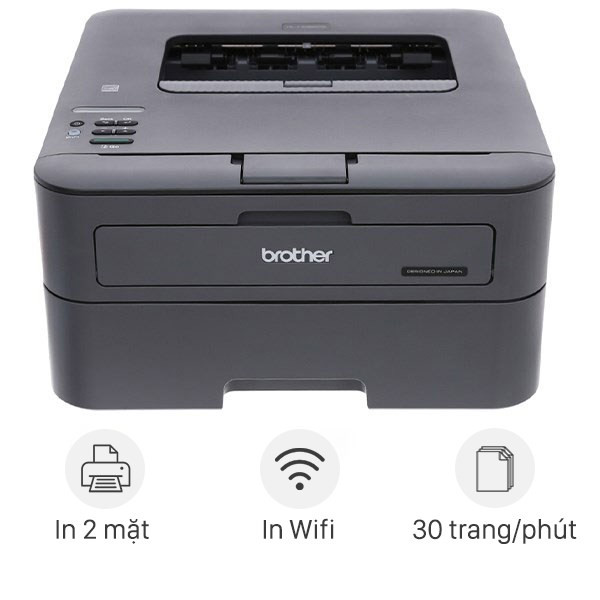 Máy in laser trắng đen Brother HL-L2366DW Wifi
Việc nắm vững các bước này sẽ giúp bạn tự tin hơn khi xử lý mọi tài liệu trên khổ giấy A4, dù là để đọc trên màn hình hay in ra giấy.
Mở Rộng Khả Năng In Ấn A4: Photoshop và Các Phần Mềm Khác
Khổ giấy A4 không chỉ giới hạn trong việc soạn thảo văn bản. Với tính linh hoạt và phổ biến, nó còn là lựa chọn hàng đầu cho nhiều phần mềm thiết kế và đồ họa chuyên nghiệp. Việc hiểu cách thiết lập và in ấn A4 trong các công cụ này sẽ mở rộng đáng kể khả năng sáng tạo của bạn.
In Ấn A4 Ngoài Word: Các Phần Mềm Đồ Họa Chuyên Nghiệp
Ngoài Microsoft Word, rất nhiều phần mềm chuyên dụng khác cũng hỗ trợ tuyệt vời cho việc làm việc với khổ giấy A4, đặc biệt là trong lĩnh vực thiết kế và kỹ thuật.
- Adobe Photoshop: Đây là công cụ hàng đầu cho chỉnh sửa ảnh và thiết kế đồ họa raster. Khi tạo một tài liệu mới trong Photoshop, bạn có thể dễ dàng chọn preset (thiết lập sẵn) cho khổ A4 hoặc nhập kích thước thủ công (210x297mm) với độ phân giải (PPI) phù hợp cho in ấn (thường là 300 PPI).
- Adobe Illustrator (AI): Dành cho thiết kế đồ họa vector như logo, poster, brochure. Illustrator cũng cung cấp các tùy chọn khổ giấy A4 khi bạn tạo một artboard mới, đảm bảo các yếu tố thiết kế của bạn được căn chỉnh chính xác trên khổ giấy tiêu chuẩn.
- AutoCAD: Trong lĩnh vực kiến trúc và kỹ thuật, AutoCAD được sử dụng để tạo bản vẽ kỹ thuật chi tiết. Các bản vẽ này thường được in ra trên các khổ giấy tiêu chuẩn, trong đó A4 là một lựa chọn phổ biến cho các bản vẽ nhỏ hoặc chi tiết cụ thể. Việc thiết lập layout A4 trong AutoCAD giúp kỹ sư dễ dàng xuất bản vẽ ra máy in với tỷ lệ chính xác.
- CorelDRAW, InDesign và GIMP: Tương tự, các phần mềm này cũng cung cấp các tùy chọn để tạo và làm việc trên khổ A4, từ dàn trang tạp chí (InDesign) đến thiết kế đồ họa tổng hợp (CorelDRAW, GIMP).
Làm việc với A4 trên các phần mềm này đòi hỏi bạn phải chú ý đến độ phân giải (DPI/PPI) và chế độ màu (CMYK cho in ấn, RGB cho màn hình) để đảm bảo chất lượng đầu ra tốt nhất.
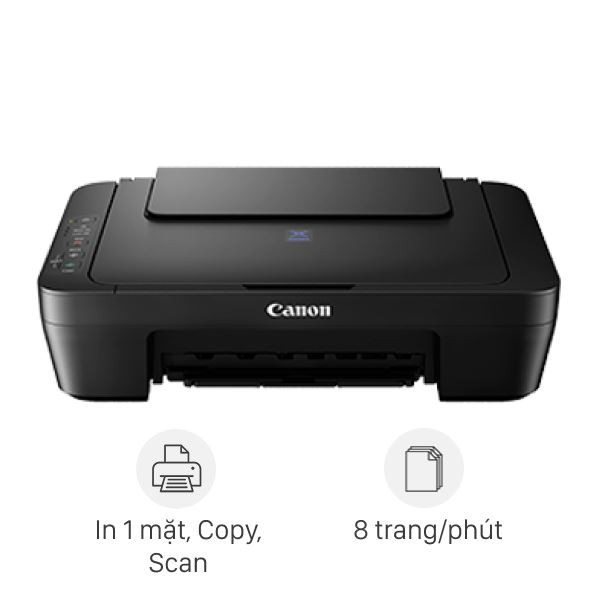 Máy in phun màu Canon E410
Hướng Dẫn Tạo Khổ Giấy A4 Trong Photoshop
Tạo một tài liệu A4 trong Photoshop không hề phức tạp và là bước đầu tiên để đảm bảo thiết kế của bạn có kích thước chuẩn xác.
- Mở Photoshop và chọn “Create New”: Khởi động Adobe Photoshop. Từ màn hình chính hoặc menu File, chọn File > New (hoặc nhấn Ctrl + N trên Windows / Cmd + N trên Mac).
- Thiết lập thông số cho tài liệu mới:
- Hộp thoại “New Document” sẽ xuất hiện. Ở bên phải, bạn sẽ thấy các cài đặt chi tiết.
- Preset: Chọn tab Print. Tại đây, bạn sẽ thấy nhiều preset giấy in phổ biến. Chọn A4. Photoshop sẽ tự động điền các thông số cơ bản.
- Width (Chiều rộng): 210 mm
- Height (Chiều cao): 297 mm
- Orientation (Hướng): Chọn Portrait (Dọc) hoặc Landscape (Ngang) tùy theo nhu cầu thiết kế của bạn.
- Resolution (Độ phân giải): Rất quan trọng cho in ấn. Để đảm bảo chất lượng tốt nhất, hãy đặt là 300 Pixels/Inch. Nếu bạn chỉ thiết kế cho web, có thể để 72 Pixels/Inch.
- Color Mode (Chế độ màu): Chọn CMYK Color nếu bạn dự định in ấn (CMYK là hệ màu dùng cho in ấn). Nếu chỉ dùng cho màn hình, hãy chọn RGB Color.
- Background Contents (Nội dung nền): Chọn White (Trắng), Black (Đen), Background Color (Màu nền tùy chỉnh) hoặc Transparent (Trong suốt).
- Nhấp “Create”: Sau khi đã cài đặt đầy đủ các thông số, nhấp vào nút Create.
Vậy là bạn đã có một canvas làm việc với khổ giấy A4 chuẩn xác trong Photoshop, sẵn sàng cho mọi ý tưởng sáng tạo. Từ đây, bạn có thể thiết kế ảnh, poster, brochure hoặc bất kỳ ấn phẩm nào mà bạn muốn in ra trên khổ A4. Việc nắm vững cách thiết lập này giúp bạn kiểm soát chất lượng và kích thước sản phẩm cuối cùng một cách hiệu quả nhất.
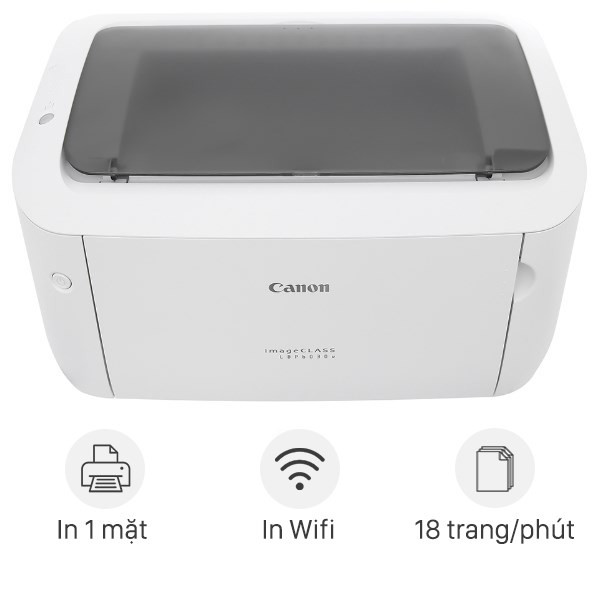 Máy in laser trắng đen Canon LBP6030W Wifi
Kết Luận
Hiểu rõ về **

Bài viết liên quan: