
Bạn có biết rằng việc sử dụng 2 màn hình độc lập Win 11 không chỉ giúp bạn làm việc nhanh hơn mà còn thay đổi hoàn toàn cách bạn tương tác với máy tính? Từ dân văn phòng, designer đến game thủ — ai cũng có thể hưởng lợi từ thiết lập này. Theo tổng hợp từ Kho Đồ Họa, xu hướng làm việc đa màn hình đang ngày càng phổ biến vì tính linh hoạt và hiệu quả mà nó mang lại.
Và điều thú vị là… bạn không cần phải là dân kỹ thuật để thiết lập. Chỉ vài bước đơn giản là đủ.
Vì sao nên sử dụng 2 màn hình độc lập Win 11?
Khi bắt đầu sử dụng 2 màn hình độc lập Win 11, bạn sẽ nhận ra một điều rất rõ: không gian làm việc rộng hơn đồng nghĩa với việc suy nghĩ cũng “thoáng” hơn.
Không còn cảnh Alt+Tab liên tục. Không còn mất tập trung vì phải chuyển qua lại giữa các cửa sổ.
Tăng năng suất làm việc rõ rệt
Nhiều nghiên cứu từ các tổ chức như Microsoft cho thấy làm việc với nhiều màn hình có thể tăng năng suất từ 20–30%. Điều này hoàn toàn dễ hiểu.
Bạn có thể mở tài liệu Word ở màn hình bên trái, Excel ở bên phải. Hoặc code một bên, test một bên. Mọi thứ diễn ra song song, liền mạch.
Và quan trọng hơn — bạn không bị gián đoạn dòng suy nghĩ.
Đa nhiệm trở nên tự nhiên hơn
Trước đây, đa nhiệm thường đồng nghĩa với… rối.
Nhưng khi sử dụng 2 màn hình độc lập Win 11, đa nhiệm trở nên trực quan. Bạn nhìn thấy tất cả, kiểm soát tất cả.
Ví dụ rất đời thường:
- Một màn hình họp Zoom
- Màn hình còn lại ghi chú hoặc tra cứu
Đơn giản, nhưng cực kỳ hiệu quả.
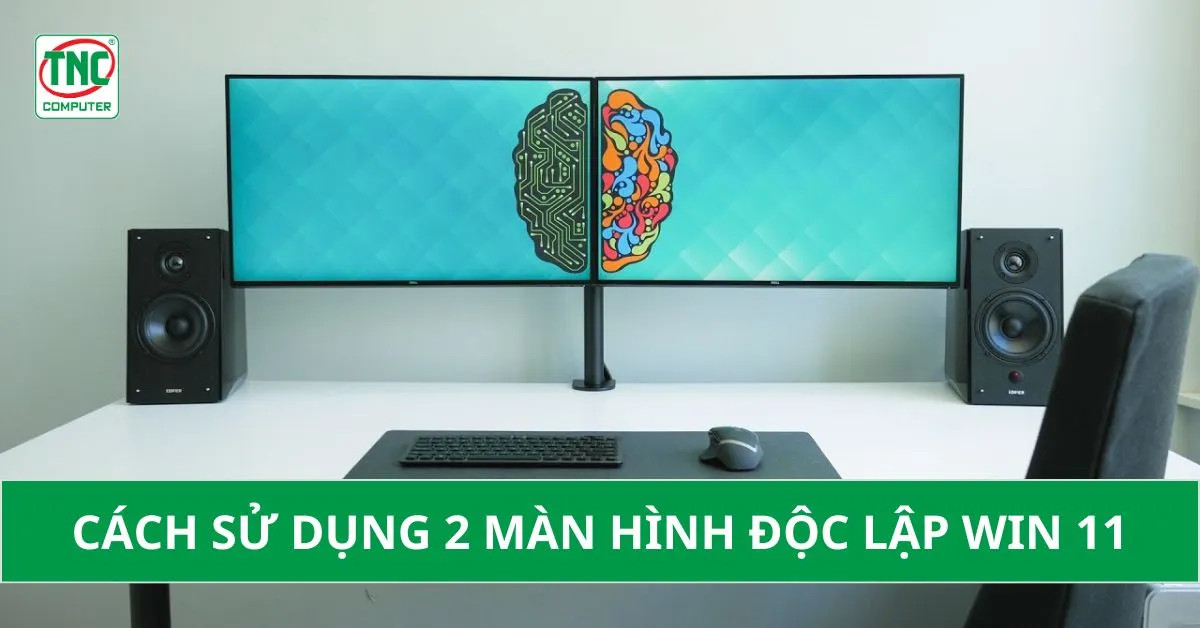 Thiết lập hai màn hình độc lập hiển thị không gian làm việc rộng hơn trên Windows 11
Hỗ trợ công việc sáng tạo
Designer, editor hay photographer gần như “nghiện” setup này.
Một màn hình để workspace. Màn hình còn lại để preview hoặc công cụ phụ. Điều này giúp giảm sai sót và tăng độ chính xác khi chỉnh sửa.
Không chỉ nhanh hơn. Mà còn đẹp hơn.
Giải trí và học tập tiện lợi hơn
Đừng nghĩ đa màn hình chỉ dành cho công việc.
Bạn có thể:
- Xem phim một bên
- Chat hoặc lướt web bên kia
Hoặc với sinh viên:
- Xem bài giảng
- Ghi chép ngay bên cạnh
Sự tiện lợi này — dùng rồi rất khó quay lại một màn hình.
Các chế độ hiển thị khi sử dụng 2 màn hình độc lập Win 11
Không phải cứ cắm thêm màn hình là xong. Windows 11 cung cấp nhiều chế độ hiển thị khác nhau để bạn lựa chọn.
Hiểu đúng — dùng mới hiệu quả.
Extend (Mở rộng màn hình)
Đây là chế độ phổ biến nhất khi sử dụng 2 màn hình độc lập Win 11.
Hai màn hình hoạt động như một không gian lớn. Bạn có thể kéo cửa sổ từ màn hình này sang màn hình kia.
Cảm giác giống như có một “bàn làm việc số” siêu rộng.
Duplicate (Nhân bản màn hình)
Hai màn hình hiển thị giống hệt nhau.
Phù hợp khi:
- Thuyết trình
- Dạy học
- Chia sẻ nội dung
Nhưng nếu bạn muốn đa nhiệm thực sự, thì đây không phải lựa chọn tối ưu.
Second screen only (Chỉ dùng màn hình thứ hai)
Laptop tắt màn hình chính, chỉ dùng màn hình ngoài.
Giải pháp hay khi bạn làm việc với màn hình lớn hơn, hoặc muốn tiết kiệm pin laptop.
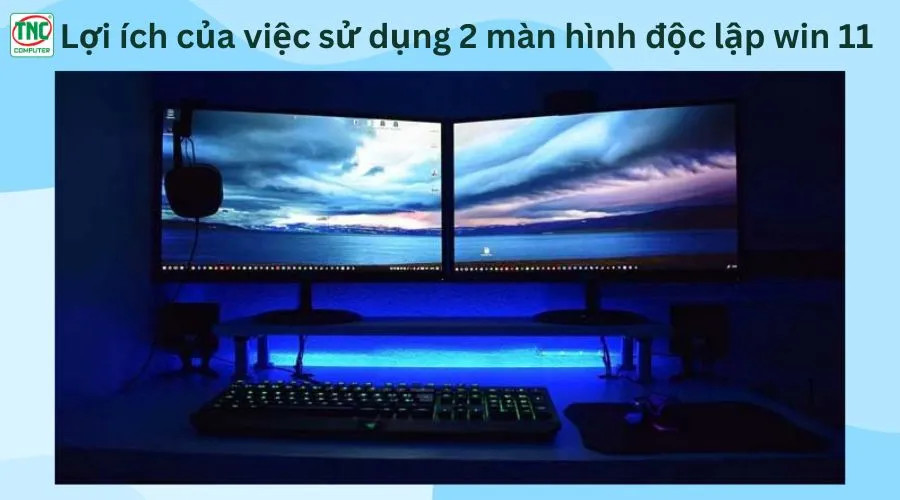 Tùy chọn chế độ hiển thị khi sử dụng hai màn hình trên Windows 11
Hướng dẫn chi tiết cách sử dụng 2 màn hình độc lập Win 11
Đây là phần quan trọng nhất. Nhưng cũng là phần… dễ nhất.
Chỉ cần làm theo từng bước.
Bước 1: Kết nối phần cứng
Cắm màn hình thứ hai qua:
- HDMI
- DisplayPort
- USB-C
Hầu hết laptop hiện nay đều hỗ trợ.
Sau khi cắm, Windows thường tự nhận diện.
Bước 2: Mở cài đặt hiển thị
- Nhấn Start → Settings → System → Display
Bạn sẽ thấy cả hai màn hình hiển thị tại đây.
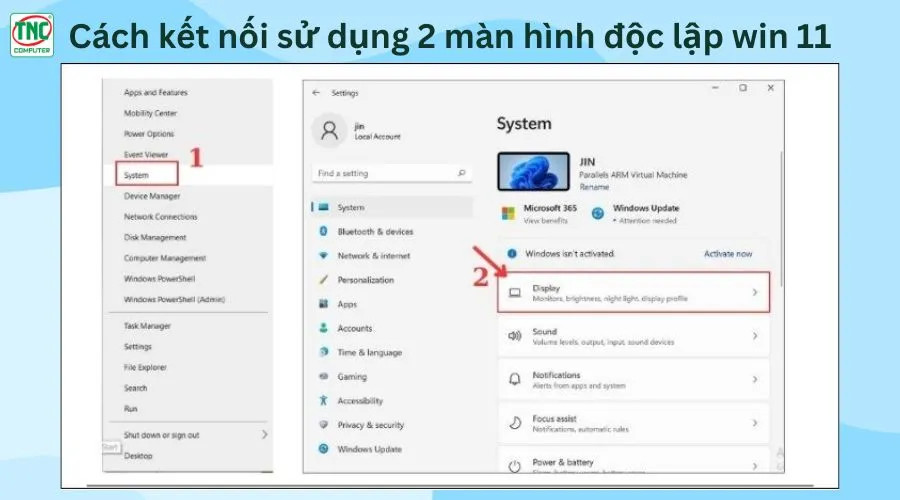 Giao diện cài đặt Display trong Windows 11 để quản lý nhiều màn hình
Bước 3: Nhận diện màn hình
Nếu chưa thấy màn hình thứ hai:
- Kéo xuống phần Multiple Displays
- Nhấn Detect
Đôi khi chỉ cần bước này là xong.
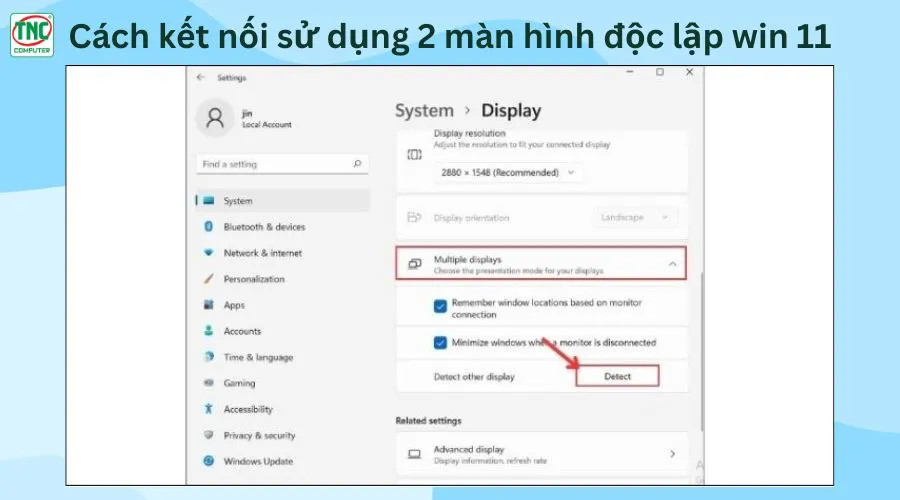 Tùy chọn Detect để nhận diện màn hình thứ hai trên Windows 11
Bước 4: Chọn màn hình chính
- Click vào màn hình bạn muốn
- Tick Make this my main display
Màn hình chính sẽ chứa taskbar và các ứng dụng mặc định.
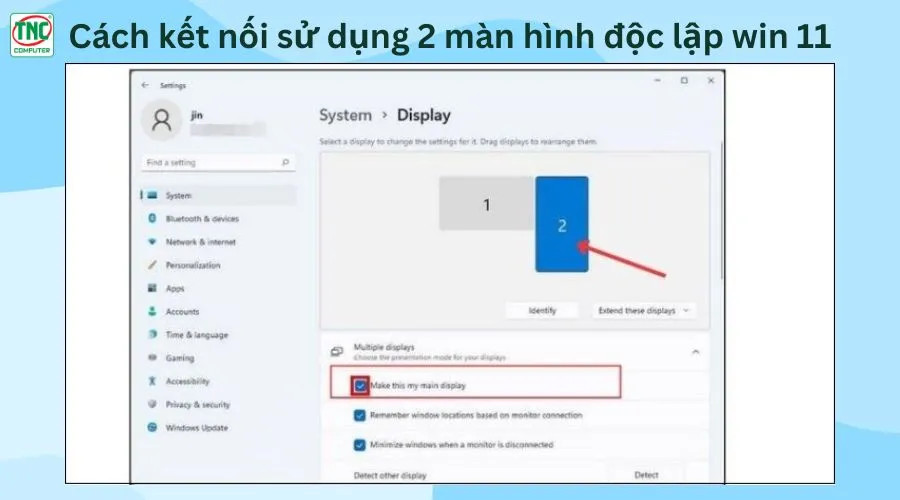 Thiết lập màn hình chính trong hệ thống đa màn hình Windows 11
Bước 5: Chọn chế độ hiển thị
Nhấn tổ hợp:
- Windows + P
Chọn:
- Extend
- Duplicate
- hoặc chế độ khác
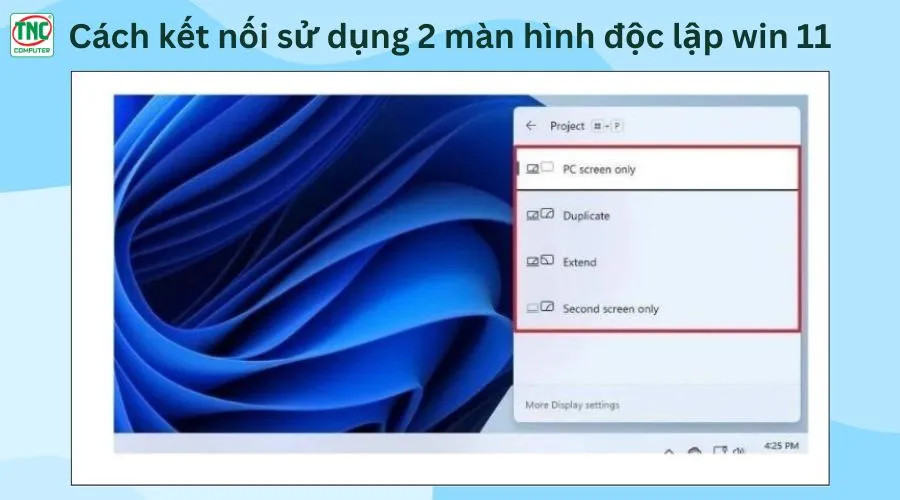 Menu chọn chế độ hiển thị đa màn hình bằng phím tắt Windows P
Bước 6: Điều chỉnh độ phân giải
- Vào lại Display
- Chọn từng màn hình
- Thiết lập độ phân giải phù hợp
Điều này giúp hình ảnh sắc nét và không bị lệch tỷ lệ.
 Tùy chỉnh độ phân giải cho từng màn hình khi dùng đa màn hình Windows 11
Cách tối ưu chuột khi sử dụng 2 màn hình độc lập Win 11
Một vấn đề nhỏ nhưng cực kỳ khó chịu: mất dấu con trỏ chuột.
Đặc biệt khi bạn mới bắt đầu sử dụng 2 màn hình độc lập Win 11.
Tăng tốc độ chuột
- Mở Control Panel
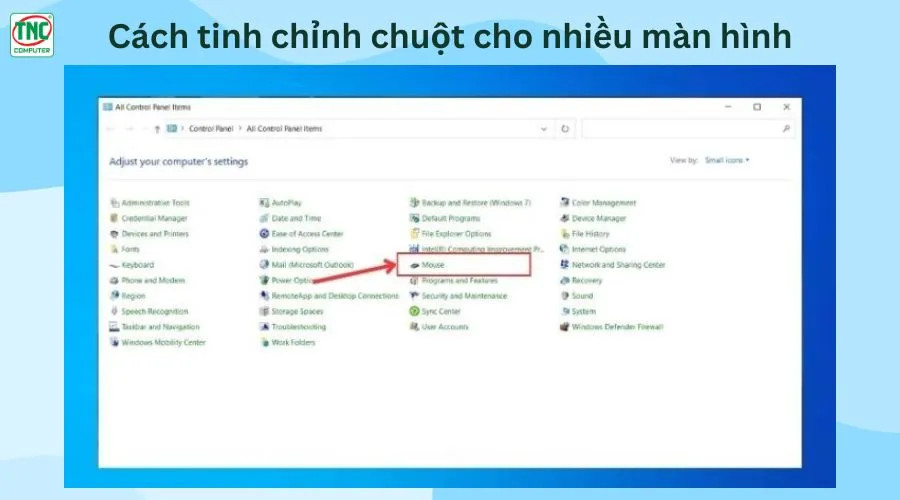
- Vào Mouse
- Tab Pointer Options
- Tăng tốc độ di chuyển
Nhanh hơn. Mượt hơn.
Hiển thị vị trí chuột
Tick vào:
- Show location of pointer when I press CTRL key
Chỉ cần nhấn Ctrl — bạn sẽ thấy ngay chuột đang ở đâu.
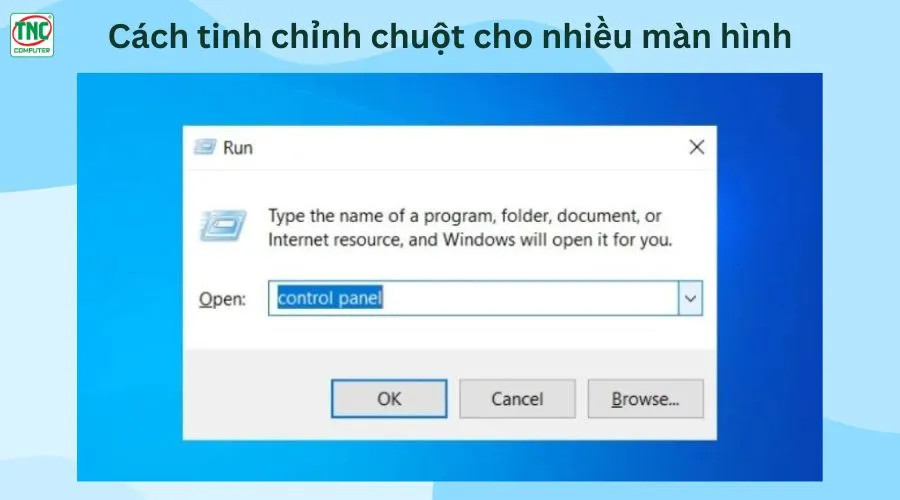 Cửa sổ Control Panel với mục Mouse để điều chỉnh con trỏ
Điều chỉnh trực quan hơn
Bạn cũng có thể:
- Đổi màu con trỏ
- Tăng kích thước
- Hoặc dùng phần mềm hỗ trợ
Những thay đổi nhỏ này… lại tạo ra khác biệt lớn.
 Thiết lập thuộc tính chuột để tăng tốc độ và hiển thị vị trí con trỏ
Mẹo nâng cao khi sử dụng 2 màn hình độc lập Win 11
Sau khi đã quen, bạn có thể đi xa hơn một chút.
Và đây là lúc sử dụng 2 màn hình độc lập Win 11 trở thành “vũ khí” thực sự.
Sắp xếp màn hình đúng vị trí thực tế
Trong Display Settings, bạn có thể kéo các màn hình để khớp với vị trí thật ngoài đời.
Ví dụ:
- Màn hình phụ bên trái → kéo sang trái
Điều này giúp di chuyển chuột tự nhiên hơn.
Sử dụng Snap Layout
Windows 11 có tính năng Snap cực kỳ mạnh:
- Kéo cửa sổ lên góc → tự chia layout
Rất phù hợp khi làm việc nhiều ứng dụng.
Tận dụng phím tắt
Một vài phím tắt hữu ích:
- Win + Arrow → di chuyển cửa sổ
- Win + Shift + Arrow → chuyển cửa sổ sang màn hình khác
Nhanh. Gọn. Không cần chuột.
Kết luận
Không quá lời khi nói rằng sử dụng 2 màn hình độc lập Win 11 là một trong những nâng cấp đáng giá nhất cho trải nghiệm máy tính hiện đại. Từ việc tăng năng suất, cải thiện đa nhiệm đến hỗ trợ sáng tạo và giải trí — mọi thứ đều trở nên mượt mà hơn.
Nếu bạn chưa thử, hãy bắt đầu ngay hôm nay. Còn nếu đã dùng rồi… có lẽ bạn cũng hiểu cảm giác “không thể quay lại một màn hình” là như thế nào.

Bài viết liên quan: