
Khi làm việc với tài liệu, đặc biệt là khi sao chép nội dung từ web hoặc file khác, việc xuất hiện nhiều dòng trống là điều gần như không thể tránh khỏi. Và nếu bạn từng phải ngồi xóa từng dòng một, bạn sẽ hiểu cảm giác “khó chịu” đó như thế nào. Theo tổng hợp từ Kho Đồ Họa, có nhiều cách xóa dòng trống trong Word giúp bạn tiết kiệm thời gian đáng kể — từ thủ công đến tự động.
Trong bài viết này, chúng ta sẽ cùng đi sâu vào từng phương pháp, không chỉ dừng ở thao tác cơ bản mà còn mở rộng thêm mẹo và góc nhìn thực tế để bạn áp dụng linh hoạt trong công việc.
Vì sao cần biết cách xóa dòng trống trong Word?
Có thể bạn nghĩ rằng dòng trống chỉ là vấn đề nhỏ. Nhưng thực tế, nó ảnh hưởng khá nhiều đến trải nghiệm làm việc và cả chất lượng tài liệu.
Đầu tiên, về mặt thẩm mỹ. Một văn bản chứa quá nhiều khoảng trắng sẽ trông rời rạc, thiếu chuyên nghiệp. Đặc biệt nếu bạn đang chuẩn bị tài liệu báo cáo, luận văn hay hợp đồng — những chi tiết nhỏ như vậy lại tạo ấn tượng lớn.
Thứ hai là hiệu suất. Khi tài liệu dài hàng chục trang, việc kéo chuột để tìm và xóa từng dòng trống sẽ khiến bạn mất rất nhiều thời gian. Và thành thật mà nói — rất dễ sót.
Cuối cùng, dòng trống có thể gây lỗi định dạng khi bạn chuyển file sang PDF hoặc chia sẻ với người khác. Có những khoảng cách “kỳ lạ” xuất hiện mà bạn không hiểu lý do vì sao.
Vậy nên, nắm rõ cách xóa dòng trống trong Word không chỉ là mẹo nhỏ — mà là kỹ năng cần thiết.
Cách xóa dòng trống trong Word bằng Find and Replace
Đây là cách xóa dòng trống trong Word phổ biến và nhanh nhất — đặc biệt khi bạn xử lý tài liệu dài.
Phương pháp này tận dụng tính năng tìm và thay thế (Find and Replace), cho phép bạn loại bỏ hàng loạt dòng trống chỉ trong vài giây. Không cần viết code, không cần thao tác phức tạp.
Đầu tiên, bạn mở tab Home và chọn Replace. Một cửa sổ nhỏ hiện ra — quen thuộc nếu bạn từng tìm kiếm từ trong Word.
 Giao diện hộp thoại Replace trong Word với các tùy chọn tìm kiếm nâng cao
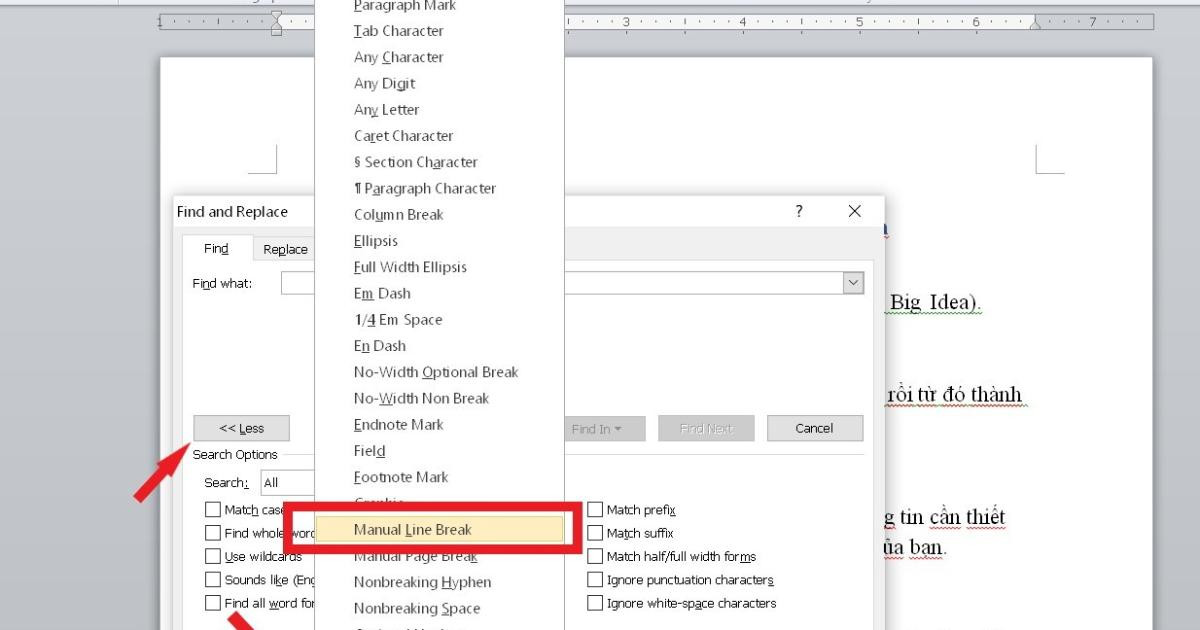
Tiếp theo, nhấn vào More để mở rộng tùy chọn. Tại đây, bạn sẽ thấy mục Special — nơi chứa các ký tự đặc biệt mà Word dùng để nhận diện cấu trúc văn bản.
Bạn chọn Manual Line Break, và Word sẽ tự động điền ký tự ^l vào ô Find What.
 Tùy chọn Special trong Word hiển thị danh sách ký tự đặc biệt để tìm kiếm
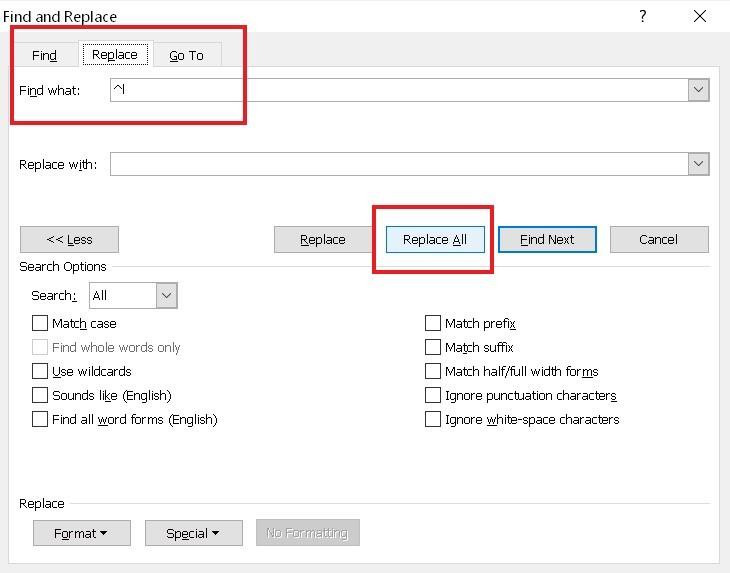
Sau đó, bạn chỉ cần nhấn Replace All. Ngay lập tức, tất cả các dòng trống được tạo bởi ngắt dòng thủ công sẽ biến mất.
 Kết quả sau khi sử dụng Replace All để xóa các dòng trống trong Word
Nghe có vẻ đơn giản. Nhưng điểm mạnh của cách xóa dòng trống trong Word này là khả năng xử lý hàng trăm, thậm chí hàng nghìn dòng chỉ trong tích tắc.
Khi nào nên dùng Find and Replace?
Không phải lúc nào cũng cần dùng đến công cụ này. Nhưng trong một số tình huống, nó gần như là “vị cứu tinh”.
Ví dụ, khi bạn copy nội dung từ website. Nhiều trang web sử dụng ngắt dòng thủ công để định dạng nội dung, khiến tài liệu Word của bạn trở nên lộn xộn. Lúc này, cách xóa dòng trống trong Word bằng Find and Replace là lựa chọn tối ưu.
Ngoài ra, khi bạn làm việc với file dữ liệu lớn — như báo cáo, danh sách, hoặc nội dung copy từ PDF — số lượng dòng trống có thể rất nhiều. Việc xóa thủ công là không khả thi.
Một điểm thú vị nữa: bạn có thể tùy chỉnh tìm kiếm để xử lý nhiều loại khoảng trắng khác nhau, không chỉ dòng trống. Điều này giúp bạn kiểm soát định dạng tốt hơn.
Nói ngắn gọn, nếu tài liệu dài và “bừa bộn”, hãy nghĩ ngay đến Find and Replace.
Cách xóa dòng trống trong Word bằng VBA (tự động hóa)
Nếu bạn muốn tiến xa hơn một chút, VBA là một lựa chọn rất đáng thử.
Về cơ bản, VBA (Visual Basic for Applications) cho phép bạn viết macro — tức là các đoạn lệnh tự động hóa thao tác trong Word. Và dĩ nhiên, bạn hoàn toàn có thể dùng nó để xóa dòng trống.
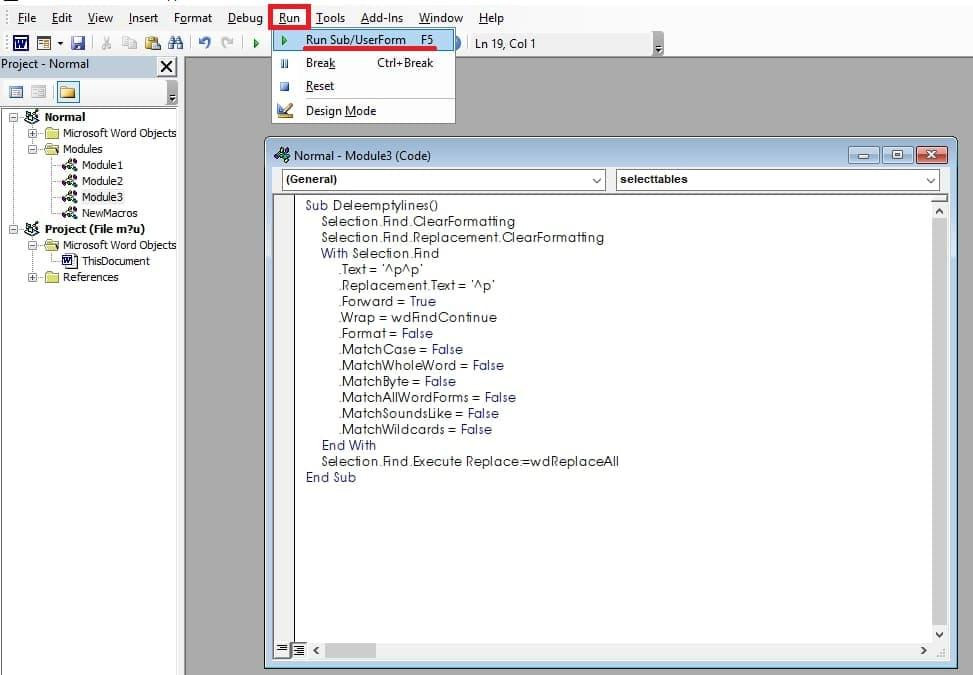
Cách làm không quá phức tạp. Bạn nhấn Alt + F11 để mở cửa sổ VBA, sau đó tạo một Module mới và dán đoạn code vào.
 Giao diện cửa sổ VBA trong Word với đoạn mã xóa dòng trống được chèn vào module
Sau khi chạy macro, Word sẽ tự động quét toàn bộ tài liệu và loại bỏ các dòng trống liên tiếp.
Điểm mạnh của cách xóa dòng trống trong Word bằng VBA là khả năng tùy biến. Bạn có thể chỉnh sửa code để phù hợp với nhu cầu riêng — ví dụ chỉ xóa dòng trống trong một vùng chọn, hoặc giữ lại khoảng cách nhất định.
Nhưng cũng cần lưu ý: nếu bạn chưa quen với VBA, ban đầu có thể hơi “ngợp”. Tuy nhiên, một khi đã quen, bạn sẽ thấy nó cực kỳ mạnh mẽ.
Khi nào nên dùng VBA thay vì cách thông thường?
Không phải ai cũng cần dùng VBA. Nhưng trong một số trường hợp, nó thực sự đáng giá.
Nếu bạn thường xuyên xử lý tài liệu lớn — ví dụ như dân văn phòng, biên tập nội dung, hoặc làm dữ liệu — thì việc tự động hóa sẽ giúp bạn tiết kiệm rất nhiều thời gian.
Ngoài ra, VBA còn hữu ích khi bạn cần lặp lại cùng một thao tác nhiều lần. Thay vì làm thủ công mỗi ngày, bạn chỉ cần một cú nhấn nút.
Tuy nhiên, với người dùng cơ bản, cách xóa dòng trống trong Word bằng Find and Replace vẫn là đủ. VBA phù hợp hơn khi bạn muốn nâng cao hiệu suất làm việc.
Cách xóa dòng trống trong Word thủ công (Delete & Backspace)
Đây là cách đơn giản nhất. Và cũng là cách mà hầu hết mọi người nghĩ đến đầu tiên.
Bạn chỉ cần đặt con trỏ vào dòng trống và nhấn Delete hoặc Backspace. Xong.
Nghe có vẻ quá dễ. Nhưng thực tế, cách xóa dòng trống trong Word này chỉ phù hợp khi tài liệu ngắn hoặc số lượng dòng trống rất ít.
Nếu bạn có vài dòng cần chỉnh sửa — cứ làm thủ công. Không cần phức tạp hóa vấn đề.
Nhưng nếu tài liệu dài 20–30 trang? Lúc đó, việc xóa từng dòng sẽ trở thành “ác mộng”.
So sánh các cách xóa dòng trống trong Word
Mỗi phương pháp đều có ưu và nhược điểm riêng. Việc chọn cách nào phụ thuộc vào nhu cầu thực tế của bạn.
- Thủ công: Nhanh với tài liệu ngắn, nhưng không phù hợp với file lớn
- Find and Replace: Cân bằng giữa đơn giản và hiệu quả
- VBA: Mạnh mẽ, linh hoạt, nhưng cần hiểu cơ bản về macro
Điều quan trọng là bạn không cần phải dùng một cách duy nhất. Hãy linh hoạt.
Ví dụ, bạn có thể dùng Find and Replace để xử lý phần lớn tài liệu, sau đó chỉnh sửa thủ công những chỗ còn lại.
Và đôi khi — chỉ cần một thao tác đúng — bạn có thể tiết kiệm hàng giờ làm việc.
Những lỗi thường gặp khi xóa dòng trống trong Word
Không phải lúc nào mọi thứ cũng “trơn tru”. Có một vài lỗi phổ biến mà nhiều người gặp phải khi áp dụng cách xóa dòng trống trong Word.
Một trong số đó là nhầm lẫn giữa Manual Line Break (^l) và Paragraph Break (^p). Hai loại này trông giống nhau nhưng cách xử lý khác nhau. Nếu chọn sai, bạn sẽ không xóa được dòng trống.
Ngoài ra, một số tài liệu có định dạng đặc biệt — ví dụ bảng, danh sách hoặc text từ PDF — có thể khiến các phương pháp thông thường không hoạt động như mong đợi.
Cũng có trường hợp xóa quá tay. Bạn vô tình làm mất cả khoảng cách cần thiết giữa các đoạn văn, khiến tài liệu bị “dính” lại.
Cách tốt nhất? Luôn sao lưu trước khi thao tác. Một thói quen nhỏ nhưng cực kỳ hữu ích.
Mẹo nâng cao để xử lý dòng trống hiệu quả hơn
Nếu bạn muốn tối ưu hơn nữa, có một vài mẹo nhỏ nhưng rất đáng thử.
Thứ nhất, bật chế độ hiển thị ký tự ẩn (Show/Hide ¶). Điều này giúp bạn nhìn rõ các ký tự xuống dòng, khoảng trắng và định dạng ẩn trong tài liệu.
Thứ hai, kết hợp nhiều phương pháp. Đừng chỉ phụ thuộc vào một cách xóa dòng trống trong Word. Sự linh hoạt sẽ giúp bạn xử lý mọi tình huống.
Thứ ba, kiểm tra lại sau khi xóa. Đừng vội nghĩ rằng mọi thứ đã hoàn hảo. Một lần rà soát nhanh sẽ giúp bạn phát hiện lỗi sớm.
Và cuối cùng — luyện tập. Nghe có vẻ hiển nhiên, nhưng càng làm nhiều, bạn càng thành thạo.
Kết luận
Việc nắm vững cách xóa dòng trống trong Word không chỉ giúp bạn tiết kiệm thời gian mà còn nâng cao chất lượng tài liệu một cách rõ rệt. Từ phương pháp thủ công đơn giản, đến Find and Replace tiện lợi, hay VBA mạnh mẽ — mỗi cách đều có vai trò riêng.
Điều quan trọng là bạn hiểu khi nào nên dùng cách nào. Và một khi đã quen, bạn sẽ không còn cảm thấy “ngán” khi xử lý những tài liệu dài và lộn xộn nữa.
Bài viết được biên soạn nhằm mang đến cái nhìn rõ ràng, thực tế — để bạn áp dụng ngay vào công việc hàng ngày.

Bài viết liên quan: