
Trong nhịp sống hiện đại, tốc độ và hiệu quả là yếu tố then chốt, ngay cả trong những thao tác cơ bản nhất với máy tính của chúng ta. Việc biết cách tắt máy tính bằng phím tắt không chỉ giúp bạn tiết kiệm thời gian quý báu mà còn là “cứu cánh” trong những tình huống khẩn cấp như máy bị đơ hay cần rời đi gấp. Đặc biệt, đối với những nhà thiết kế đồ họa, content creator hay bất kỳ ai thường xuyên làm việc với máy tính, việc làm chủ các phím tắt này là một kỹ năng không thể thiếu. Hôm nay, Kho Đồ Họa sẽ cùng bạn khám phá hơn 11 phương pháp hiệu quả để tắt máy tính nhanh chóng, phù hợp với mọi phiên bản Windows, từ đó nâng cao năng suất làm việc và sự chủ động của bạn.
Việc sử dụng tổ hợp phím tắt để thực hiện các lệnh cơ bản như tắt máy, khởi động lại, hay chuyển chế độ không chỉ mang lại sự tiện lợi mà còn giảm thiểu sự phụ thuộc vào chuột, đặc biệt hữu ích khi thiết bị ngoại vi gặp trục trặc. Qua bài viết này, chúng ta sẽ đi sâu vào từng phương pháp, từ những cách phổ biến nhất cho đến những mẹo nhỏ nhưng cực kỳ hữu ích, giúp bạn có thể làm chủ hoàn toàn chiếc máy tính của mình.
Lợi Ích Vượt Trội Của Việc Tắt Máy Tính Nhanh Bằng Phím Tắt
Khi công việc cuốn đi, mỗi giây phút đều trở nên quý giá. Thay vì phải mất công di chuyển chuột qua các menu phức tạp để tìm nút “Shutdown”, việc sử dụng tắt máy tính bằng phím tắt mang lại vô số lợi ích thiết thực, giúp quy trình làm việc của bạn trở nên mạch lạc và hiệu quả hơn bao giờ hết.
Đầu tiên và quan trọng nhất, đó là khả năng tiết kiệm thời gian đáng kể. Hãy tưởng tượng bạn đang gấp gáp rời khỏi văn phòng để kịp một cuộc họp hay chuyến xe bus, nhưng máy tính vẫn đang chạy hàng tá ứng dụng. Thay vì phải đóng từng cửa sổ một, đợi chúng lưu dữ liệu và sau đó mới tắt máy theo cách thông thường, một tổ hợp phím tắt đơn giản có thể đưa bạn thoát khỏi tình huống đó chỉ trong vài giây. Sự nhanh chóng này giúp bạn không bỏ lỡ bất kỳ điều gì quan trọng ngoài đời thực, đồng thời vẫn đảm bảo máy tính được tắt đúng cách (nếu không có sự cố).
Thứ hai, các phím tắt là một “vị cứu tinh” trong những trường hợp máy tính của bạn bị đơ hoặc không phản hồi. Khi chuột và các thao tác trên màn hình trở nên vô dụng, bàn phím vẫn thường là công cụ duy nhất còn hoạt động. Việc biết các tổ hợp phím tắt để ép buộc tắt máy có thể giúp bạn thoát khỏi tình trạng treo máy một cách nhanh chóng, tránh phải chờ đợi hoặc thực hiện việc tắt máy thủ công bằng cách nhấn giữ nút nguồn, điều có thể gây hại cho hệ thống về lâu dài nếu lặp lại quá thường xuyên.
Cuối cùng, việc thành thạo các phím tắt còn giúp bạn nâng cao hiệu suất và sự chuyên nghiệp trong công việc. Đối với những người làm đồ họa, lập trình viên hay bất kỳ ai dành nhiều giờ trước màn hình, việc tối ưu hóa mọi thao tác nhỏ nhất cũng góp phần tạo nên một quy trình làm việc liền mạch và ít bị gián đoạn. Các phím tắt không chỉ giới hạn ở việc tắt máy mà còn bao gồm vô số chức năng khác, biến bàn phím trở thành một công cụ mạnh mẽ trong tay bạn. Việc làm chủ những kỹ năng này thể hiện sự am hiểu và làm chủ công nghệ, mang lại sự tự tin và hiệu quả rõ rệt.
Cách Tắt Máy Tính Nhanh Phổ Biến Nhất Áp Dụng Cho Mọi Phiên Bản Windows
Trong số các phương pháp để tắt máy tính bằng phím tắt, có một cách thức được xem là “kinh điển” và tương thích rộng rãi với hầu hết các phiên bản hệ điều hành Windows, từ cũ đến mới. Đây là một tổ hợp phím mà mọi người dùng máy tính đều nên biết, bởi tính hiệu quả và sự tiện lợi mà nó mang lại trong nhiều tình huống khác nhau.
Phương pháp này bao gồm hai bước đơn giản nhưng cực kỳ hiệu quả. Bước đầu tiên là đảm bảo bạn đang ở màn hình Desktop, điều này giúp lệnh tắt máy được ưu tiên thực hiện mà không bị các ứng dụng đang mở cản trở. Để làm được điều này, bạn chỉ cần nhấn tổ hợp phím Windows + D. Phím Windows, thường có biểu tượng cửa sổ, sẽ đưa bạn về Desktop ngay lập tức nếu bạn đang mở nhiều cửa sổ ứng dụng. Nếu bạn đã ở Desktop, có thể bỏ qua bước này. Thao tác này giúp dọn dẹp không gian làm việc và chuẩn bị cho lệnh tắt máy tiếp theo.
Sau khi đã ở màn hình Desktop, bước thứ hai là kích hoạt hộp thoại tắt máy quen thuộc. Bạn tiếp tục nhấn giữ tổ hợp phím ALT + F4. Đây là tổ hợp phím tắt chung để đóng cửa sổ ứng dụng hiện tại, nhưng khi không có cửa sổ ứng dụng nào đang được chọn (tức là bạn đang ở Desktop), nó sẽ hiển thị một hộp thoại “Shut Down Windows” (hoặc tương tự) với các tùy chọn như Shut down, Restart, Sleep, v.v. Thông thường, “Shut down” đã được chọn làm tùy chọn mặc định. Bạn chỉ cần nhấn phím Enter để xác nhận và máy tính của bạn sẽ bắt đầu quá trình tắt máy.
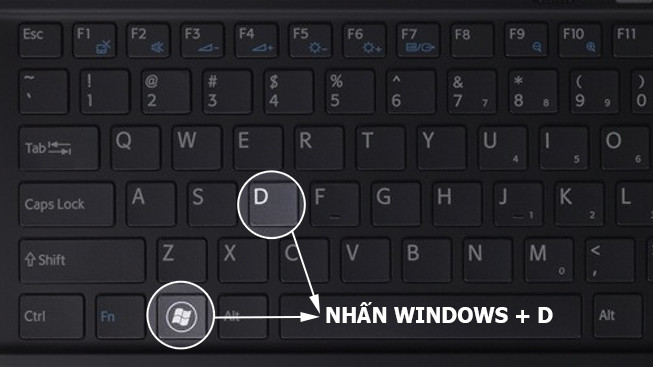 Nhấn tổ hợp phím Windows + D
Lưu ý quan trọng: Dù phương pháp này nhanh chóng và hiệu quả, bạn luôn cần đảm bảo đã lưu lại tất cả các dữ liệu và công việc đang dang dở trước khi thực hiện. Lệnh tắt máy sẽ không hỏi bạn có muốn lưu các thay đổi chưa được lưu trong các ứng dụng hay không, mà sẽ cố gắng đóng chúng ngay lập tức. Điều này có thể dẫn đến mất dữ liệu nếu bạn không cẩn thận. Vì vậy, hãy biến việc lưu công việc thành một thói quen trước khi sử dụng bất kỳ phương pháp tắt máy tính bằng phím tắt nào.
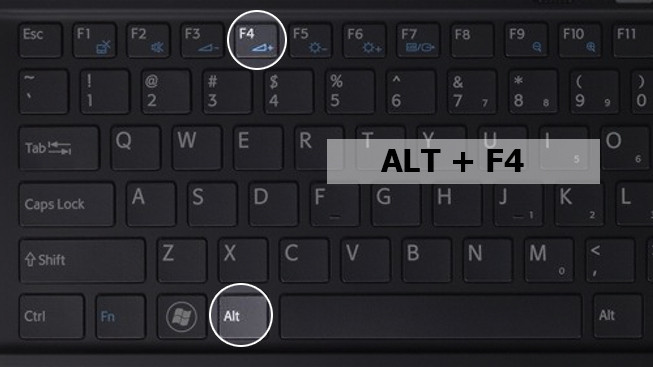 Nhấn ALT + F4 và nhấn Enter
Tắt Máy Tính Nhanh Bằng Phím Tắt Trên Windows 7: Đơn Giản Mà Hiệu Quả
Mặc dù Windows 7 đã không còn được Microsoft hỗ trợ chính thức, nhưng vẫn có một lượng lớn người dùng yêu thích và sử dụng phiên bản hệ điều hành này. Đối với những ai vẫn gắn bó với Windows 7, việc tắt máy tính bằng phím tắt trở nên vô cùng đơn giản và trực quan, tận dụng giao diện “Start Menu” cổ điển đã làm nên thương hiệu của nó. Cách này không đòi hỏi nhiều thao tác phức tạp, rất phù hợp cho những người muốn tìm một phương pháp nhanh gọn và đáng tin cậy.
Để thực hiện, bạn chỉ cần bắt đầu bằng việc nhấn phím Windows trên bàn phím của mình. Phím này, thường nằm ở góc dưới bên trái của bàn phím và mang biểu tượng cửa sổ Windows, sẽ ngay lập tức mở Start Menu. Đây là cánh cửa dẫn đến tất cả các chương trình, cài đặt và tùy chọn hệ thống, bao gồm cả các lệnh tắt máy.
Khi Start Menu đã hiện ra, thay vì phải di chuột và tìm kiếm nút “Shut down”, bạn chỉ cần sử dụng phím mũi tên sang phải. Thao tác này sẽ di chuyển con trỏ lựa chọn đến các tùy chọn nằm bên cạnh nút “Shut down” (hoặc “Power” trong một số cấu hình), làm nổi bật lệnh tắt máy chính. Sau khi lệnh “Shut down” đã được chọn, bạn chỉ cần nhấn phím Enter để xác nhận. Ngay lập tức, máy tính của bạn sẽ bắt đầu quá trình tắt máy một cách gọn gàng và nhanh chóng.
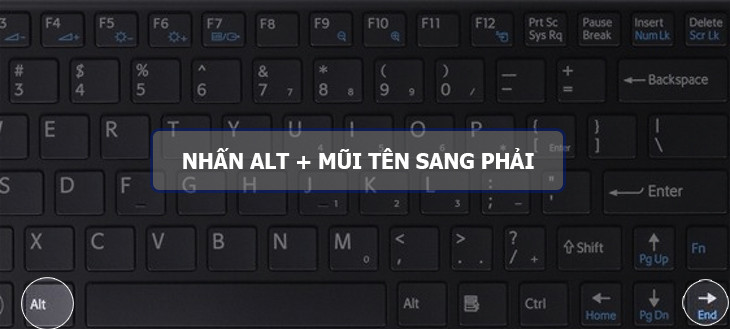 Nhấn phím Windows + Mũi tên sang phải
Ưu điểm của phương pháp này trên Windows 7 là sự đơn giản và dễ nhớ. Nó tận dụng cấu trúc Start Menu quen thuộc, cho phép người dùng thực hiện thao tác mà không cần phải nhìn vào màn hình quá lâu. Đây là một ví dụ điển hình về cách các phím tắt có thể tích hợp mượt mà vào luồng làm việc hàng ngày, mang lại sự tiện lợi và hiệu quả mà nhiều người dùng vẫn tìm kiếm trong các phiên bản Windows sau này. Dù bạn đang sử dụng phiên bản nào, việc có trong tay nhiều cách tắt máy tính bằng phím tắt sẽ luôn là một lợi thế lớn.
Phương Pháp Tắt Máy Tính Bằng Phím Tắt Cho Windows 8 và Windows 10: Tối Ưu Hóa Từng Cú Nhấp
Với sự ra đời của Windows 8 và sau đó là Windows 10, Microsoft đã mang đến những thay đổi đáng kể trong giao diện người dùng, đặc biệt là cách chúng ta tương tác với Start Menu và các tùy chọn hệ thống. Mặc dù có phần phức tạp hơn so với sự đơn giản của Windows 7, các phương pháp tắt máy tính bằng phím tắt trên Windows 8 và Windows 10 vẫn được thiết kế để mang lại hiệu quả cao, giúp bạn thực hiện lệnh tắt máy nhanh hơn đáng kể so với việc dùng chuột truyền thống.
Trên Windows 8 và Windows 10, cách tiếp cận phổ biến và hiệu quả nhất để tắt máy bằng phím tắt là thông qua menu “Power User” hay còn gọi là “Quick Link Menu”. Để kích hoạt menu này, bạn cần nhấn tổ hợp phím Windows + X. Khi bạn nhấn hai phím này cùng lúc, một menu ngữ cảnh nhỏ sẽ hiện ra ở góc dưới bên trái màn hình, gần nút Start. Menu này chứa nhiều tùy chọn quan trọng dành cho người dùng nâng cao, bao gồm cả các tùy chọn quản lý năng lượng.
Sau khi menu “Power User” xuất hiện, bạn có thể thấy một danh sách dài các lệnh như Device Manager, Network Connections, Disk Management, và quan trọng nhất là mục “Shut down or sign out”. Để chọn nhanh mục này mà không cần di chuột, bạn chỉ cần nhấn phím U trên bàn phím. Điều này sẽ làm nổi bật hoặc chọn mục “Shut down or sign out”. Tuy nhiên, đây chưa phải là lệnh tắt máy cuối cùng. Để thực sự tắt máy, bạn cần nhấn phím U một lần nữa. Lần nhấn phím U thứ hai này sẽ kích hoạt lệnh “Shut down” trực tiếp, bỏ qua các bước trung gian khác như “Sign out” hoặc “Restart”.
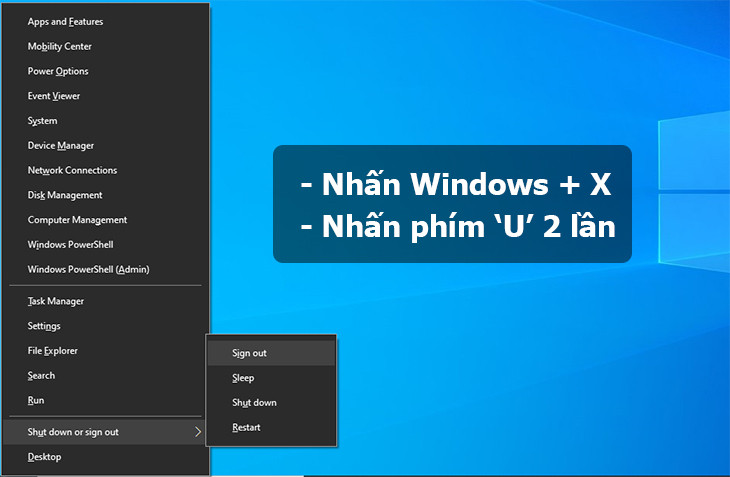 Windows + X, sau đó nhấn phím U 2 lần
Phương pháp này có vẻ phức tạp hơn một chút với hai lần nhấn phím U, nhưng nó cực kỳ nhanh khi bạn đã quen thuộc. Nó cho phép bạn điều hướng qua các tùy chọn hệ thống một cách hiệu quả mà không cần phải rời tay khỏi bàn phím. Việc nắm vững tổ hợp phím Windows + X và chuỗi lệnh tiếp theo không chỉ giúp bạn tắt máy tính bằng phím tắt một cách nhanh chóng mà còn mở ra cánh cửa đến nhiều công cụ quản lý hệ thống hữu ích khác. Đây là một kỹ năng giá trị giúp người dùng Windows 8 và Windows 10 tối ưu hóa hoàn toàn trải nghiệm sử dụng máy tính của mình.
Tắt Máy Tính Nhanh Bằng Phím Tắt Trên Windows 11: Sự Kế Thừa và Cải Tiến
Windows 11, với giao diện được thiết kế lại hiện đại và tối giản, vẫn giữ lại nhiều tính năng tiện lợi từ các phiên bản tiền nhiệm, trong đó có khả năng tắt máy tính bằng phím tắt. Dù có những thay đổi về mặt hình ảnh, các phương pháp cơ bản để thực hiện thao tác này vẫn quen thuộc, giúp người dùng dễ dàng chuyển đổi và tiếp tục làm việc hiệu quả. Đặc biệt, tổ hợp phím huyền thoại Alt + F4 vẫn là một trong những cách nhanh nhất và phổ biến nhất để tắt máy trên Windows 11.
Như đã đề cập ở các phiên bản Windows trước, khi không có cửa sổ ứng dụng nào đang được chọn (tức là bạn đang ở màn hình Desktop), việc nhấn tổ hợp phím Alt + F4 sẽ không đóng ứng dụng mà thay vào đó sẽ hiển thị hộp thoại “Shut Down Windows”. Hộp thoại này trên Windows 11 được thiết kế tinh tế hơn nhưng vẫn giữ nguyên các tùy chọn quan trọng như “Shut down”, “Restart”, “Sleep”, và “Switch user”.
Khi hộp thoại “Shut Down Windows” xuất hiện, tùy chọn “Shut down” thường đã được chọn mặc định. Điều này có nghĩa là bạn chỉ cần thực hiện một thao tác cuối cùng để hoàn tất quá trình. Bạn có thể nhấn phím Enter trên bàn phím, hoặc nếu thích, di chuyển chuột và nhấp vào nút OK trên cửa sổ màn hình. Cả hai cách này đều sẽ kích hoạt lệnh tắt máy và đưa máy tính của bạn về trạng thái ngừng hoạt động một cách an toàn và hiệu quả.
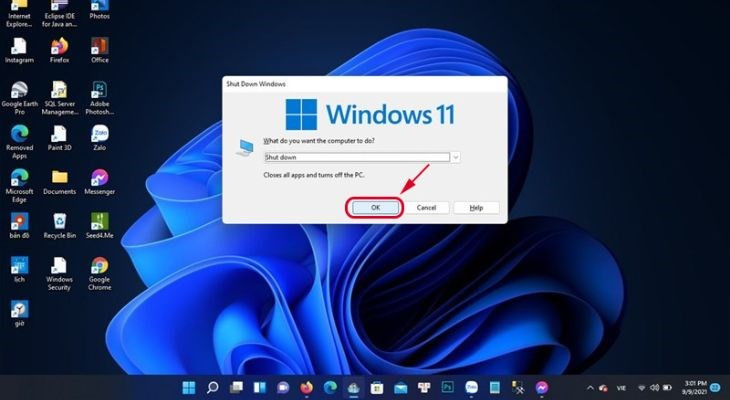 Nhấn
Nhấn
Sự duy trì của phương pháp Alt + F4 trên Windows 11 cho thấy tầm quan trọng và tính hữu dụng của nó qua các thế hệ hệ điều hành. Dù giao diện có thay đổi, nguyên tắc về sự tiện lợi và nhanh chóng của các phím tắt vẫn được ưu tiên. Việc làm chủ cách tắt máy tính bằng phím tắt này sẽ giúp bạn tận dụng tối đa khả năng của Windows 11, đảm bảo rằng bạn luôn có thể kiểm soát quá trình hoạt động và ngừng hoạt động của máy tính một cách hiệu quả nhất, ngay cả khi đang bận rộn với các dự án thiết kế hoặc công việc sáng tạo khác.
Một Số Mẹo Tắt Máy Tính Khác Bạn Nên Thử: Từ Khẩn Cấp Đến Tiện Lợi
Bên cạnh các phương pháp tắt máy tính bằng phím tắt tiêu chuẩn, có những tình huống đặc biệt đòi hỏi các giải pháp khác, từ việc xử lý máy tính bị treo cho đến các mẹo duy trì hoạt động nghe nhạc trong khi màn hình tắt. Việc trang bị những kiến thức này sẽ giúp bạn trở thành một người dùng máy tính linh hoạt và chủ động hơn.
Xử Lý Khi Máy Tính Bị Đơ: “Nút Nguồn” Là Vị Cứu Tinh Cuối Cùng
Tình huống máy tính đột ngột bị treo, không phản hồi chuột hay bàn phím, là cơn ác mộng của mọi người dùng. Trong những trường hợp như vậy, các phím tắt thông thường có thể không hoạt động. Lúc này, giải pháp cuối cùng và đôi khi là duy nhất chính là nhấn giữ nút nguồn của máy tính. Nút nguồn, thường là nút vật lý để khởi động máy, khi được giữ trong khoảng 5-10 giây, sẽ buộc máy tính phải tắt nguồn hoàn toàn.
 Nhấn giữ nút nguồn để tắt máy nhanh chóng
Lưu ý cực kỳ quan trọng: Đây là phương pháp chỉ nên được sử dụng khi thật sự cần thiết, tức là khi máy tính hoàn toàn không phản hồi bất kỳ lệnh nào khác. Việc tắt máy đột ngột bằng nút nguồn có thể không cho phép hệ điều hành lưu lại các dữ liệu đang làm dở, dẫn đến mất mát công việc. Hơn nữa, việc này cũng tiềm ẩn rủi ro gây hư hại hệ thống tệp hoặc phần cứng nếu lặp lại quá thường xuyên. Hãy coi đây là biện pháp “cấp cứu” cuối cùng khi mọi nỗ lực khác đều thất bại.
Tắt Máy Tính Tạm Thời: Khóa Màn Hình Bảo Mật
Trong nhiều trường hợp, bạn cần rời khỏi máy tính trong thời gian ngắn nhưng không muốn tắt máy hoàn toàn để không làm gián đoạn công việc hoặc phải mở lại các ứng dụng. Lúc này, việc khóa màn hình là giải pháp tối ưu. Phương pháp này giúp bảo vệ thông tin cá nhân và công việc của bạn khỏi những con mắt tò mò, đồng thời giữ cho các ứng dụng vẫn đang chạy ở chế độ nền.
Để khóa màn hình nhanh chóng, bạn chỉ cần sử dụng tổ hợp phím Windows + L. Ngay lập tức, màn hình máy tính của bạn sẽ chuyển sang màn hình khóa, yêu cầu mật khẩu để truy cập lại. Đây là một cách tuyệt vời để “tắt máy tạm thời” mà không cần tắt các chương trình, giữ nguyên trạng thái làm việc của bạn.
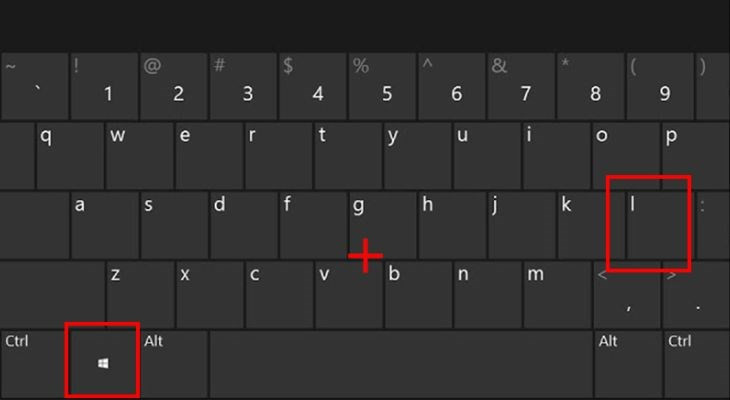 Nhấn tổ hợp phím Windows + L để tắt máy tạm thời
Lưu ý: Để phương pháp này phát huy hiệu quả bảo mật, máy tính của bạn phải được cài đặt mật khẩu đăng nhập. Nếu không có mật khẩu, bất kỳ ai cũng có thể truy cập lại máy tính của bạn mà không gặp trở ngại nào, làm mất đi mục đích bảo mật của việc khóa màn hình.
Tắt Màn Hình Nhưng Vẫn Nghe Nhạc: Giữ Lại Không Gian Âm Thanh
Đôi khi bạn muốn máy tính vẫn phát nhạc, podcast hoặc video YouTube nhưng lại muốn tắt màn hình để tiết kiệm pin (đối với laptop) hoặc đơn giản là để không gian yên tĩnh hơn. Có hai cách chính để thực hiện điều này mà không cần phải tắt máy tính bằng phím tắt hoàn toàn.
1. Đưa Máy Về Trạng Thái Sleep (Ngủ)
Chế độ Sleep là một trạng thái tiết kiệm năng lượng, nơi máy tính của bạn sẽ tắt màn hình và tạm ngừng các hoạt động không cần thiết, nhưng vẫn giữ các ứng dụng đang mở trong bộ nhớ. Điều này cho phép bạn nhanh chóng quay lại làm việc ngay lập tức mà không cần khởi động lại. Khi ở chế độ Sleep, nhiều máy tính vẫn có thể tiếp tục phát nhạc, tùy thuộc vào cấu hình âm thanh và phần mềm phát nhạc của bạn.
Để đưa máy về chế độ Sleep, bạn có thể vào Start Menu > Biểu tượng Nút nguồn > Sleep. Đối với người dùng laptop, một phím tắt tiện lợi thường là tổ hợp FN + F4 (hoặc một phím chức năng khác có biểu tượng mặt trăng hoặc chữ Zz), tùy thuộc vào từng dòng laptop. Thao tác này sẽ giúp máy nghỉ tạm thời, tiết kiệm năng lượng nhưng vẫn duy trì hoạt động âm thanh nếu được cấu hình đúng.
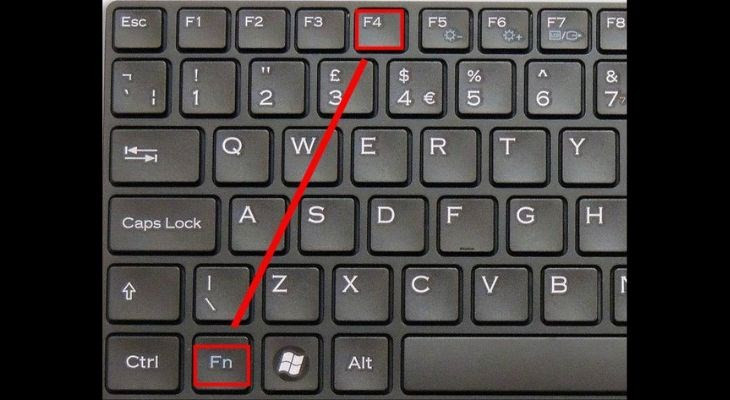 Chọn tổ hợp phím FN + F4 để đưa máy về chế độ Sleep
2. Cấu Hình Gập Màn Hình Máy Tính Mà Vẫn Chạy (Chỉ Dành Cho Laptop)
Đây là một mẹo đặc biệt hữu ích cho người dùng laptop, cho phép bạn gập màn hình xuống mà máy tính vẫn tiếp tục chạy và phát nhạc. Điều này yêu cầu một chút cấu hình trong cài đặt năng lượng của Windows.
Bước 1: Truy cập Power Options
Nhấn vào Start Menu, sau đó mở Control Panel. Trong Control Panel, tìm và chọn mục Hardware and Sound, rồi tiếp tục chọn Power Options. Đây là nơi bạn có thể tùy chỉnh các kế hoạch năng lượng và hành vi của máy tính.
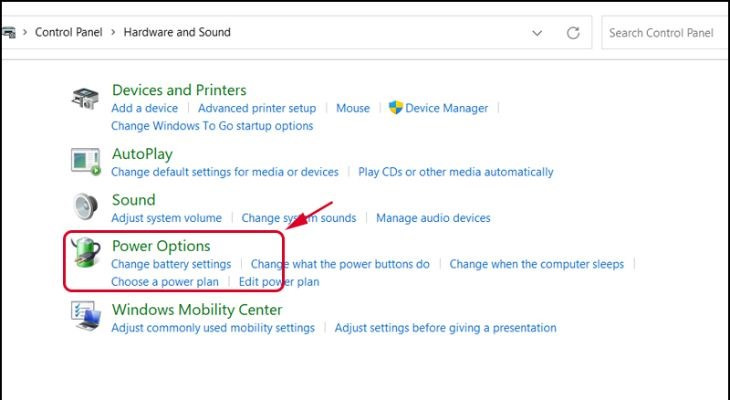 Chọn mục Power Options
Bước 2: Tùy chỉnh Hành vi Nút Nguồn và Gập Màn Hình
Trong cửa sổ Power Options, ở phía bên trái, chọn mục Choose what the power buttons do (Chọn những gì các nút nguồn làm).
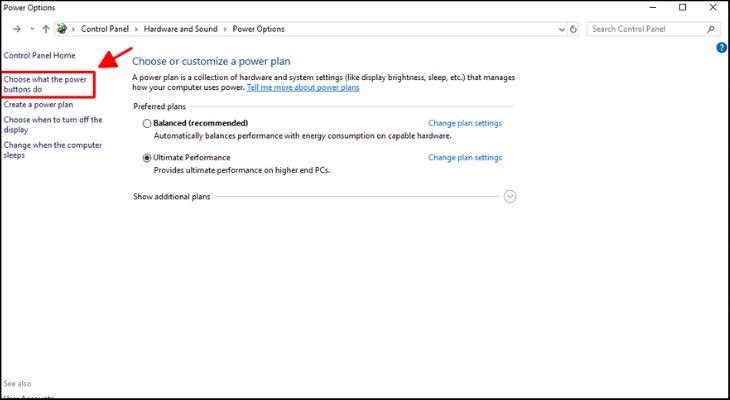 Chọn tiếp mục Choose what the power buttons do
Bước 3: Đặt hành vi “Do nothing”
Bạn sẽ thấy hai tùy chọn quan trọng: “When I press the power button” (Khi tôi nhấn nút nguồn) và “When I close the lid” (Khi tôi đóng nắp). Đối với tùy chọn “When I close the lid”, hãy thay đổi hành vi cho cả “On battery” (Khi dùng pin) và “Plugged in” (Khi cắm sạc) thành Do nothing (Không làm gì). Tương tự, bạn cũng có thể cài đặt cho “When I press the power button” thành “Do nothing” nếu muốn. Sau khi hoàn tất, hãy nhấn Save changes để lưu lại cài đặt.
Chọn cụm từ Do nothing cho cả hai tùy chọn
Giờ đây, ngay cả khi bạn gập màn hình laptop xuống, máy vẫn sẽ tiếp tục chạy và phát nhạc cho bạn thưởng thức. Đây là một mẹo nhỏ nhưng cực kỳ hữu ích, giúp bạn duy trì trải nghiệm giải trí mà không cần màn hình hiển thị.
Tổng Kết
Qua hành trình khám phá các phương pháp tắt máy tính bằng phím tắt này, chúng ta đã thấy rằng việc làm chủ bàn phím không chỉ là một kỹ năng tiện lợi mà còn là yếu tố then chốt giúp nâng cao hiệu suất làm việc và sự chủ động trong mọi tình huống. Từ những tổ hợp phím phổ biến như Alt + F4 áp dụng cho đa số phiên bản Windows, đến các mẹo cụ thể cho Windows 7, 8, 10, 11 hay những giải pháp khẩn cấp khi máy bị đơ, mỗi phương pháp đều mang lại giá trị riêng, giúp người dùng tối ưu hóa trải nghiệm của mình.
Việc tích hợp các phím tắt vào thói quen hàng ngày không chỉ giúp tiết

Bài viết liên quan: