
Trong bối cảnh làm việc và học tập trực tuyến trở thành xu hướng chủ đạo, Zoom đã không còn là cái tên xa lạ. Với hàng triệu người dùng hàng ngày, việc làm chủ các tính năng cơ bản của Zoom, đặc biệt là cách đổi tên trên Zoom, trở nên vô cùng cần thiết. Một cái tên hiển thị chuyên nghiệp, phù hợp với từng ngữ cảnh không chỉ giúp bạn gây ấn tượng tốt mà còn thể hiện sự tôn trọng đối với cuộc họp hay lớp học. Bài viết này, được biên soạn bởi Kho Đồ Họa, sẽ hướng dẫn bạn từng bước chi tiết để thay đổi tên trên Zoom một cách nhanh chóng và hiệu quả trên cả máy tính lẫn điện thoại, đảm bảo bạn luôn sẵn sàng cho mọi buổi họp hay buổi học trực tuyến.
Tại Sao Việc Đổi Tên Trên Zoom Lại Quan Trọng?
Có thể bạn nghĩ việc đổi tên trên Zoom chỉ là một chi tiết nhỏ, nhưng thực tế, nó lại mang ý nghĩa lớn trong giao tiếp và xây dựng hình ảnh cá nhân trực tuyến. Đầu tiên, một tên gọi rõ ràng, chuyên nghiệp giúp người khác dễ dàng nhận diện bạn, tránh nhầm lẫn trong các cuộc họp đông người. Điều này đặc biệt quan trọng trong môi trường doanh nghiệp hoặc giáo dục, nơi sự chính xác và rành mạch được đặt lên hàng đầu.
Thứ hai, việc tùy chỉnh tên cho phép bạn linh hoạt thể hiện thông tin cần thiết—chẳng hạn như tên đầy đủ, chức danh, hoặc thậm chí là pronoun (đại từ nhân xưng) mà bạn muốn sử dụng. Nó cho thấy bạn là một người có ý thức và chủ động trong việc quản lý hình ảnh cá nhân. Đôi khi, một cái tên sáng tạo hoặc thân mật hơn có thể phù hợp với những buổi gặp gỡ bạn bè hoặc nhóm làm việc nội bộ, giúp tạo không khí thoải mái hơn. Biết cách đổi tên trên Zoom đúng lúc, đúng chỗ sẽ nâng cao trải nghiệm của bạn và những người xung quanh, đồng thời củng cố uy tín và sự chuyên nghiệp trong từng buổi giao tiếp số.
Cách Đổi Tên Trên Zoom Khi Đang Tham Gia Cuộc Họp/Lớp Học
Trong nhiều tình huống, bạn có thể cần thay đổi tên hiển thị ngay khi đang ở giữa một cuộc họp hoặc lớp học. Điều này thường xảy ra khi bạn muốn điều chỉnh cho phù hợp với yêu cầu của người chủ trì, hoặc đơn giản là muốn cập nhật tên gọi thân thiện hơn. May mắn thay, Zoom cung cấp tính năng này một cách dễ dàng trên cả máy tính và điện thoại.
Trên Máy Tính (PC/Laptop)
Việc đổi tên khi đang họp trên máy tính là một thao tác khá phổ biến và đơn giản. Bạn chỉ cần vài bước sau đây để cập nhật ngay lập tức:
- Bước 1: Mở danh sách Người tham gia. Khi cuộc họp đang diễn ra trên ứng dụng Zoom trên máy tính, bạn hãy tìm và nhấp vào biểu tượng “Participants” (Người tham gia) ở thanh công cụ phía dưới màn hình. Một cửa sổ nhỏ sẽ hiện ra hiển thị danh sách tất cả những người đang có mặt trong cuộc họp.

-
Bước 2: Chọn tùy chọn “More” (Khác). Trong danh sách “Người tham gia”, bạn sẽ thấy tên của mình. Di chuột qua tên đó, một tùy chọn “More” (Khác) hoặc biểu tượng ba chấm sẽ xuất hiện bên cạnh. Hãy nhấp vào đó.
-
Bước 3: Chọn “Rename” (Đổi tên). Một menu nhỏ sẽ bật lên với các tùy chọn khác nhau; bạn hãy chọn “Rename” (Đổi tên).
-
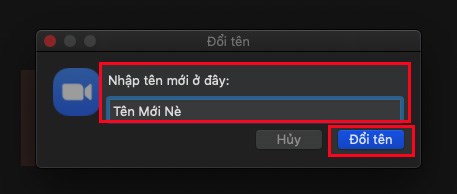
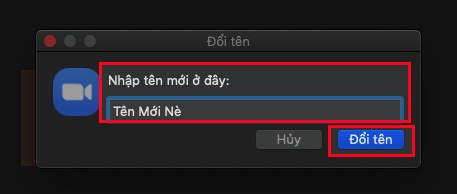
Bước 4: Nhập tên mới và xác nhận. Lúc này, một hộp thoại “Rename” sẽ xuất hiện. Bạn chỉ cần nhập tên mới mà mình muốn hiển thị vào ô “Enter new screen name here” (Nhập tên mới ở đây). Sau khi nhập xong, nhấp vào nút “Rename” (Đổi tên) để lưu thay đổi. Tên của bạn sẽ được cập nhật ngay lập tức trong cuộc họp.

Trên Điện Thoại (iOS/Android)
Tương tự như trên máy tính, việc đổi tên trên Zoom khi đang họp trên điện thoại cũng rất đơn giản và tiện lợi. Quy trình có đôi chút khác biệt về giao diện, nhưng vẫn rất dễ thực hiện:
- Bước 1: Truy cập danh sách Người tham gia. Mở ứng dụng Zoom trên điện thoại của bạn và tham gia vào cuộc họp. Sau đó, chạm vào màn hình để hiển thị thanh công cụ và nhấn vào biểu tượng “Participants” (Người tham gia).

-
Bước 2: Chọn tên của bạn. Trong danh sách những người tham gia, hãy tìm và chạm vào tên của chính bạn.
-
Bước 3: Chọn “Rename” (Đổi tên). Sau khi chạm vào tên mình, một cửa sổ pop-up sẽ hiện ra với các tùy chọn. Chọn “Rename” (Đổi tên).
-
Bước 4: Nhập tên mới và hoàn thành. Một hộp thoại sẽ xuất hiện, cho phép bạn nhập tên mới vào trường văn bản. Nhập tên mong muốn và sau đó chạm vào “Done” (Hoàn thành) hoặc “OK” để xác nhận. Tên của bạn sẽ thay đổi ngay lập tức trên màn hình của tất cả mọi người trong cuộc họp.
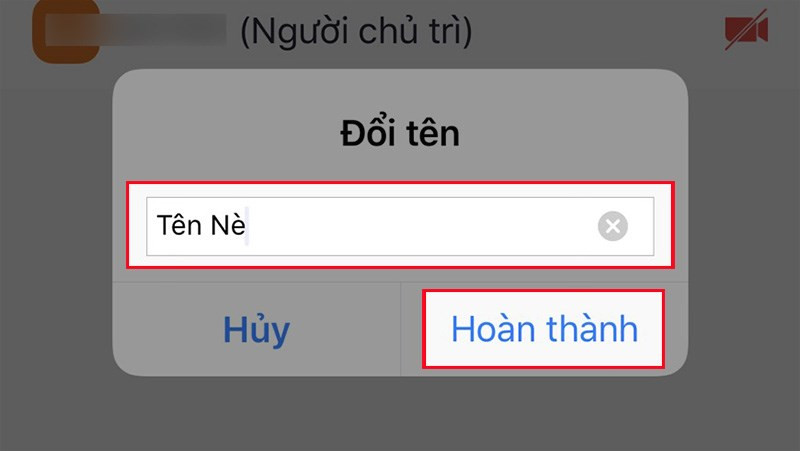 Nhập tên mà bạn muốn đổi tại khung > Chọn Hoàn thành
Đổi Tên Người Khác Trong Zoom – Khi Bạn Là Chủ Trì
Với vai trò là người chủ trì (host) của một cuộc họp Zoom, bạn có quyền kiểm soát nhiều khía cạnh, trong đó có cả việc đổi tên của những người tham gia khác. Tính năng này vô cùng hữu ích để quản lý trật tự, đảm bảo các tên hiển thị được chính xác và chuyên nghiệp, đặc biệt khi có người dùng tên không phù hợp hoặc khó nhận diện. Đây là một quyền năng chỉ dành cho chủ trì, giúp duy trì sự nghiêm túc và hiệu quả cho buổi họp.
Trên Máy Tính (PC/Laptop)
Nếu bạn là chủ trì cuộc họp trên máy tính, bạn có thể dễ dàng đổi tên bất kỳ người tham gia nào:
- Bước 1: Truy cập danh sách Người tham gia. Khi cuộc họp của bạn đang diễn ra, hãy nhấp vào biểu tượng “Participants” (Người tham gia) ở thanh công cụ dưới cùng.

- Bước 2: Chọn tùy chọn “More” (Khác) bên cạnh tên người muốn đổi. Trong cửa sổ danh sách người tham gia, di chuột qua tên của người mà bạn muốn đổi. Một tùy chọn “More” (Khác) sẽ hiện ra. Nhấp vào đó để mở menu tùy chọn.
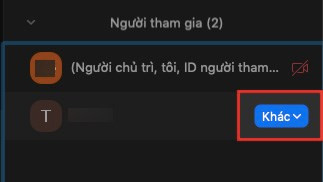 Chọn Khác ở bên phải tên của người mà bạn muốn đổi tên
-
Bước 3: Chọn “Rename” (Đổi tên). Từ menu xổ xuống, chọn “Rename” (Đổi tên).
-
Bước 4: Nhập tên mới và xác nhận. Một hộp thoại nhỏ sẽ xuất hiện. Nhập tên mới vào ô “Enter new screen name here” (Nhập tên mới ở đây) rồi nhấn “Rename” (Đổi tên) để hoàn tất. Tên của người đó sẽ được cập nhật cho tất cả mọi người trong cuộc họp.

Trên Điện Thoại (iOS/Android)
Với tư cách là chủ trì trên điện thoại, việc đổi tên người khác cũng được thực hiện dễ dàng:
- Bước 1: Mở danh sách Người tham gia. Trong ứng dụng Zoom trên điện thoại, chạm vào màn hình để hiển thị thanh công cụ và nhấn vào biểu tượng “Participants” (Người tham gia).

-
Bước 2: Chọn tên của người muốn đổi. Trong danh sách người tham gia, chạm vào tên của người mà bạn muốn đổi tên.
-
Bước 3: Chọn “Rename” (Đổi tên). Một menu tùy chọn sẽ hiện ra, chọn “Rename” (Đổi tên).
-
Bước 4: Nhập tên mới và hoàn thành. Nhập tên mới vào trường văn bản hiện ra, sau đó nhấn “Done” (Hoàn thành) hoặc “OK” để lưu thay đổi. Tên của người tham gia đó sẽ được cập nhật.
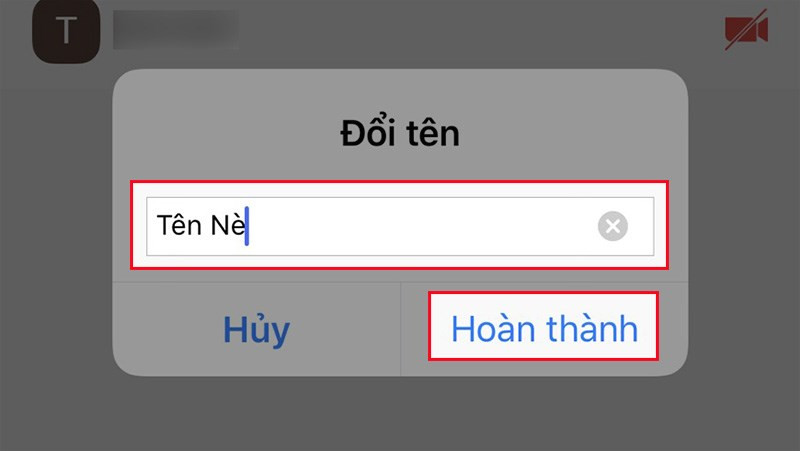 Nhập tên mà bạn muốn đổi tại khung > Chọn Hoàn thành
Thiết Lập Tên Hiển Thị Trước Khi Gia Nhập Cuộc Họp Zoom
Để thể hiện sự chuyên nghiệp ngay từ đầu hoặc đơn giản là để tránh mất thời gian điều chỉnh trong khi họp, bạn có thể chủ động đổi tên trên Zoom ngay trước khi tham gia bất kỳ cuộc gọi nào. Tính năng này giúp bạn thiết lập tên hiển thị phù hợp với ngữ cảnh cụ thể của buổi họp sắp tới, cho dù đó là một buổi phỏng vấn quan trọng hay một buổi học nhóm thông thường. Điều này không chỉ giúp bạn tự tin hơn mà còn giúp người khác dễ dàng nhận diện bạn ngay từ khi bạn “bước vào” phòng họp.
Trên Máy Tính
Trước khi nhấp vào nút “Join” (Tham gia) để vào cuộc họp, Zoom sẽ hiển thị một cửa sổ xác nhận. Tại đây, bạn có thể điều chỉnh tên của mình:
-
Bước 1: Điền tên vào khung “Your Name” (Tên của bạn). Khi bạn nhấp vào liên kết tham gia cuộc họp hoặc nhập ID cuộc họp, một cửa sổ “Join Meeting” (Tham gia cuộc họp) sẽ xuất hiện. Trong cửa sổ này, bạn sẽ thấy một trường nhập liệu có nhãn “Your Name” (Tên của bạn).
-
Bước 2: Nhập tên mới. Chỉ cần nhập tên mà bạn muốn hiển thị trong cuộc họp vào trường này. Ví dụ, bạn có thể nhập “Nguyễn Văn A – Marketing” hoặc “Sinh viên K15”.
 Bạn có thể đổi tên bằng cách nhập tên mới tại khung Tên của bạn
- Bước 3: Xác nhận. Sau khi nhập tên, hãy nhấp vào “Join” (Tham gia) để vào cuộc họp với tên mới đã được thiết lập.
Trên Điện Thoại
Tương tự trên máy tính, ứng dụng Zoom trên điện thoại cũng cho phép bạn điều chỉnh tên trước khi tham gia:
-
Bước 1: Điền tên vào khung nhập liệu. Khi bạn nhấp vào liên kết tham gia hoặc nhập ID cuộc họp trên ứng dụng Zoom, bạn sẽ thấy một màn hình “Join Meeting” (Tham gia cuộc họp). Tại đây, có một ô để bạn nhập tên của mình.
-
Bước 2: Nhập tên mới. Nhập tên hiển thị mà bạn mong muốn vào ô đó.
 Bạn có thể đổi tên bằng cách nhập tên mới tại khung
- Bước 3: Xác nhận. Sau khi nhập tên, hãy nhấn “Join” (Tham gia) để vào phòng họp. Tên của bạn sẽ được hiển thị như đã cài đặt.
Cập Nhật Tên Vĩnh Viễn Trong Hồ Sơ Zoom Của Bạn
Để tránh phải liên tục đổi tên trên Zoom mỗi khi tham gia một cuộc họp mới, bạn có thể cập nhật tên hiển thị trong hồ sơ (Profile) của mình. Việc này sẽ đảm bảo rằng tên của bạn luôn nhất quán và chuyên nghiệp mặc định trong mọi cuộc họp, trừ khi bạn quyết định thay đổi tạm thời trong một phiên cụ thể. Cập nhật hồ sơ là cách tối ưu để quản lý danh tính trực tuyến của bạn trên nền tảng này, giúp tiết kiệm thời gian và đảm bảo thông tin luôn chính xác.
Trên Máy Tính
Việc thay đổi tên trong hồ sơ Zoom trên máy tính thường được thực hiện thông qua trình duyệt web:
-
Bước 1: Truy cập Hồ sơ của bạn. Mở ứng dụng Zoom trên máy tính, sau đó nhấp vào ảnh đại diện của bạn ở góc trên bên phải màn hình. Từ menu thả xuống, chọn “My Profile” (Hồ sơ của tôi) hoặc “My Account” (Tài khoản của tôi). Thao tác này sẽ mở trình duyệt web và đưa bạn đến trang quản lý hồ sơ của Zoom.
-
Bước 2: Chọn “Edit” (Chỉnh sửa). Trên trang hồ sơ cá nhân của bạn, bạn sẽ thấy tên hiển thị hiện tại. Tìm và nhấp vào nút “Edit” (Chỉnh sửa) ở phía bên phải của tên.

- Bước 3: Nhập tên mới và lưu. Một giao diện chỉnh sửa sẽ xuất hiện, cho phép bạn thay đổi các trường như “First Name” (Tên), “Last Name” (Họ) và “Display Name” (Tên hiển thị). Hãy nhập tên mới mà bạn mong muốn vào các ô tương ứng. Sau khi hoàn tất, cuộn xuống cuối trang và nhấp vào nút “Save” (Lưu) để lưu lại các thay đổi.
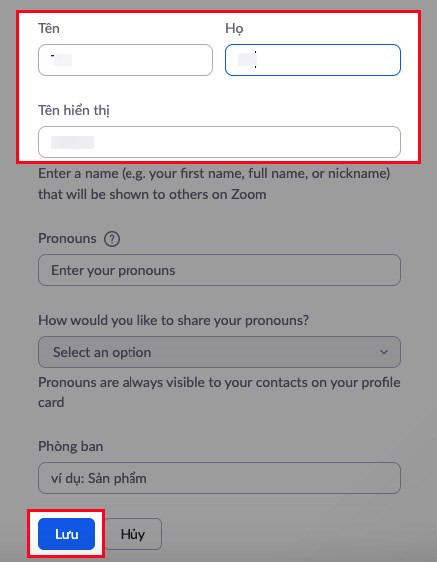 Nhập tên mới mà bạn muốn đổi tại mục Tên, Họ và Tên hiển thị > Chọn Lưu
Trên Điện Thoại (iOS/Android)
Bạn cũng có thể cập nhật tên hồ sơ trực tiếp từ ứng dụng Zoom trên điện thoại một cách tiện lợi:
- Bước 1: Truy cập cài đặt ứng dụng. Mở ứng dụng Zoom trên điện thoại của bạn. Ở góc dưới bên phải màn hình, bạn sẽ thấy biểu tượng “Settings” (Cài đặt). Nhấn vào đó.

-
Bước 2: Truy cập hồ sơ cá nhân. Trong màn hình Cài đặt, bạn sẽ thấy tên tài khoản của mình ở đầu trang, thường đi kèm với một biểu tượng mũi tên hoặc ảnh đại diện. Nhấn vào đó để truy cập trang hồ sơ cá nhân của bạn.
-
Bước 3: Chọn “Display Name” (Hiển thị tên). Trong trang hồ sơ cá nhân, tìm mục “Display Name” (Hiển thị tên) và nhấn vào nó.
-
Bước 4: Nhập tên mới và lưu. Bạn sẽ thấy các trường để chỉnh sửa tên (First Name), họ (Last Name) và tên hiển thị (Display Name). Nhập thông tin mới mong muốn vào các trường này. Sau đó, nhấn “Save” (Lưu) hoặc “Done” (Hoàn thành) ở góc trên bên phải để lưu lại thay đổi. Tên hiển thị mặc định của bạn trên Zoom sẽ được cập nhật.
 Nhập tên mới mà bạn muốn đổi tại mục TÊN, HỌ và HIỂN THỊ TÊN > Chọn Lưu







Bài viết liên quan: