
Trong kỷ nguyên số, khi email và tin nhắn thống trị các kênh giao tiếp, một phong bì thư được thiết kế tỉ mỉ vẫn mang một giá trị đặc biệt, thể hiện sự chuyên nghiệp và chu đáo. Đây không chỉ là một vật phẩm chứa đựng tài liệu mà còn là “bộ mặt” đầu tiên của cá nhân hay doanh nghiệp khi gửi gắm thông điệp. Với Microsoft Word – công cụ văn phòng quen thuộc, bạn hoàn toàn có thể tự thiết kế phong bì thư trên Word một cách dễ dàng nhưng không kém phần chuyên nghiệp. Bài viết này, được biên soạn bởi Kho Đồ Họa, sẽ hướng dẫn bạn từng bước chi tiết để tạo ra những chiếc phong bì ấn tượng, chuẩn mực.
Tại Sao Thiết Kế Phong Bì Thư Trên Word Lại Quan Trọng?
Phong bì thư không đơn thuần là một vỏ bọc bên ngoài. Nó là một phần không thể thiếu trong bộ nhận diện thương hiệu, đóng vai trò quan trọng trong việc tạo ấn tượng ban đầu và thể hiện sự chuyên nghiệp của người gửi. Đối với doanh nghiệp, một phong bì được thiết kế tinh tế với logo và màu sắc đặc trưng giúp củng cố hình ảnh thương hiệu, tăng tính nhận diện và sự tin cậy. Khi khách hàng hay đối tác nhận được một phong bì được chau chuốt kỹ lưỡng, họ sẽ cảm nhận được sự tôn trọng và mức độ chuyên nghiệp trong cách làm việc của bạn.
Hơn nữa, trong nhiều trường hợp, việc tự thiết kế phong bì thư trên Word giúp tiết kiệm đáng kể chi phí in ấn, đặc biệt khi bạn cần một số lượng nhỏ hoặc muốn thử nghiệm các mẫu thiết kế khác nhau. Word cung cấp những công cụ cơ bản nhưng đủ mạnh để bạn có thể tùy chỉnh kích thước, font chữ, thêm hình ảnh hay logo, biến những chiếc phong bì đơn giản thành những ấn phẩm mang đậm dấu ấn cá nhân hoặc thương hiệu. Từ việc gửi thư mời, báo giá, hợp đồng hay thiệp chúc mừng, một phong bì được thiết kế riêng sẽ giúp thông điệp của bạn nổi bật hơn, gây ấn tượng khó phai trong tâm trí người nhận. Phong bì thư không chỉ là công cụ truyền tải thông tin mà còn là phương tiện hiệu quả để xây dựng và duy trì mối quan hệ.
Chuẩn Bị Gì Trước Khi Thiết Kế Phong Bì Thư Trên Word?
Trước khi bắt tay vào thiết kế phong bì thư trên Word, việc chuẩn bị kỹ lưỡng là bước đệm quan trọng để đảm bảo quá trình diễn ra suôn sẻ và kết quả đạt được như mong muốn. Hai yếu tố then chốt mà bạn cần cân nhắc là kích thước phong bì và chất liệu giấy in. Hiểu rõ về chúng sẽ giúp bạn tối ưu hóa thiết kế và tránh những sai sót không đáng có.
Đầu tiên là về kích thước phong bì. Thị trường hiện nay có rất nhiều kích thước phong bì chuẩn, thường được phân loại theo tiêu chuẩn ISO 269 để tương thích với các khổ giấy phổ biến như A4, A5, A6 [cite: 2, 4 from second search]. Ví dụ, phong bì DL (110 x 220 mm) là loại phổ biến nhất, dùng cho giấy A4 gấp ba. Phong bì C5 (162 x 229 mm) lý tưởng cho giấy A5 hoặc A4 gấp đôi, còn phong bì C4 (229 x 324 mm) có thể chứa vừa tờ A4 nguyên vẹn [cite: 1, 3, 5 from second search]. Việc chọn đúng kích thước không chỉ giúp tài liệu bên trong vừa vặn mà còn đảm bảo quy trình in ấn không gặp trục trặc, đặc biệt là khi gửi qua bưu điện cần tuân thủ các quy định về kích thước và trọng lượng. Hãy xác định rõ mục đích sử dụng và loại tài liệu bạn muốn gửi để chọn kích thước phù hợp nhất.
Tiếp theo là chất liệu giấy in. Chất liệu giấy không chỉ ảnh hưởng đến độ bền, cảm giác khi cầm mà còn tác động trực tiếp đến chất lượng hiển thị của thiết kế. Các loại giấy phổ biến để in phong bì bao gồm:
- Giấy Ford (Offset): Bề mặt nhám, không tráng phủ, dễ viết tay, giá thành phải chăng, thích hợp cho phong bì văn phòng đơn giản [cite: 2, 3, 4 from fourth search].
- Giấy Couche: Bề mặt mịn, bóng hoặc mờ, bắt mực tốt, màu sắc hiển thị sắc nét, thường dùng cho phong bì quảng cáo, thiệp mời cần tính thẩm mỹ cao [cite: 2, 3, 5 from fourth search].
- Giấy Bristol: Độ cứng và dày tốt, bề mặt mịn, cho chất lượng in ấn đẹp, thường dùng cho phong bì cao cấp hơn.
- Giấy Kraft: Màu nâu tự nhiên, thân thiện môi trường, mang phong cách vintage, thường dùng cho các sản phẩm thủ công, độc đáo [cite: 3 from fourth search].
- Giấy Ivory: Có một mặt trắng mịn, mặt còn lại sần, độ cứng và đàn hồi tốt, tạo cảm giác sang trọng [cite: 3 from fourth search].
Việc lựa chọn chất liệu giấy phù hợp với thông điệp và ngân sách sẽ giúp phong bì của bạn trở nên hoàn hảo hơn. Đối với phong bì văn phòng thông thường, giấy Ford hoặc Couche định lượng từ 80-120gsm là lựa chọn kinh tế và hiệu quả. Còn nếu muốn tạo ấn tượng đặc biệt, các loại giấy mỹ thuật hoặc giấy có định lượng cao hơn sẽ là một khoản đầu tư xứng đáng [cite: 1 from fourth search].
Hướng Dẫn Chi Tiết Các Bước Thiết Kế Phong Bì Thư Trên Word
Microsoft Word đã tích hợp sẵn tính năng tạo phong bì, giúp người dùng dễ dàng thiết kế phong bì thư trên Word mà không cần đến phần mềm chuyên dụng khác. Dưới đây là hướng dẫn từng bước chi tiết, được cập nhật cho các phiên bản Word hiện đại (từ Word 2010 đến Microsoft 365) để bạn có thể thực hiện một cách chính xác nhất [cite: 1, 2, 3 from first search].
Bước 1: Khởi Tạo Phong Bì Mới
Để bắt đầu thiết kế phong bì thư trên Word, bạn hãy mở một tài liệu Word trắng hoặc tài liệu hiện có. Trên thanh công cụ ribbon, điều hướng đến tab Mailings (Thư tín). Trong nhóm Create (Tạo), bạn sẽ thấy nút Envelopes (Phong bì) [cite: 1 from first search]. Nhấp vào nút này để mở hộp thoại “Envelopes and Labels” (Phong bì và Nhãn). Đây là nơi mọi tùy chỉnh phong bì của bạn sẽ được thực hiện.
Hộp thoại này là trung tâm điều khiển cho việc tạo phong bì trong Word. Nó cung cấp các tùy chọn để nhập thông tin địa chỉ, chọn kích thước phong bì, và định dạng các yếu tố khác. Việc làm quen với giao diện này sẽ giúp bạn dễ dàng tùy chỉnh phong bì theo ý muốn. Khởi đầu đúng cách sẽ giúp bạn tiết kiệm thời gian và công sức trong các bước sau.
Bước 2: Nhập Địa Chỉ Người Nhận và Người Gửi
Trong hộp thoại “Envelopes and Labels”, bạn sẽ thấy hai trường chính cần điền thông tin:
- Delivery address (Địa chỉ người nhận): Đây là nơi bạn nhập địa chỉ của người sẽ nhận thư. Hãy đảm bảo thông tin này chính xác và đầy đủ, bao gồm tên người nhận, chức danh (nếu có), tên công ty, số nhà, tên đường, phường/xã, quận/huyện, tỉnh/thành phố và mã bưu chính (nếu cần). [cite: 1 from original article]
- Return address (Địa chỉ người gửi): Đây là địa chỉ của bạn hoặc doanh nghiệp của bạn. Thông tin này rất quan trọng để thư có thể được trả lại nếu không đến tay người nhận. Tương tự như địa chỉ người nhận, hãy điền đầy đủ các thông tin cần thiết. Bạn có thể cài đặt địa chỉ người gửi mặc định trong Word để không cần nhập lại mỗi lần [cite: 1 from first search].
Sau khi nhập địa chỉ, Word sẽ tự động định dạng chúng trên phong bì theo bố cục tiêu chuẩn. Bạn có thể sử dụng các chức năng tự động điền địa chỉ nếu đã lưu thông tin liên hệ trong Outlook hoặc danh bạ của Word, giúp tối ưu hóa quá trình tạo phong bì trong Word và giảm thiểu sai sót. Hãy kiểm tra kỹ lưỡng các thông tin này trước khi chuyển sang bước tiếp theo để đảm bảo tính chính xác.
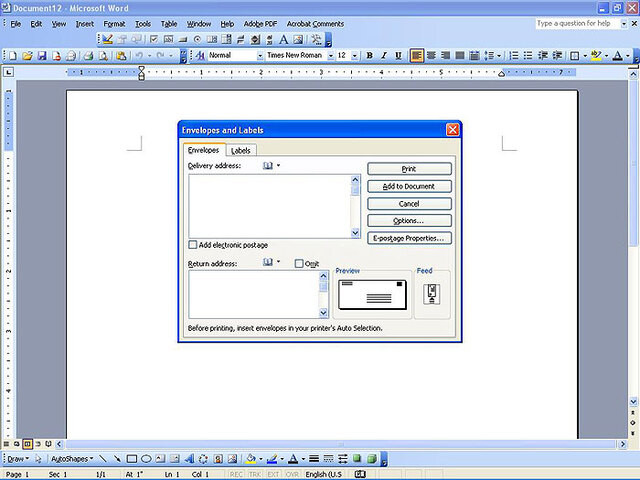 Cửa sổ Envelopes and Labels trong Word
Bước 3: Tùy Chỉnh Định Dạng và Font Chữ
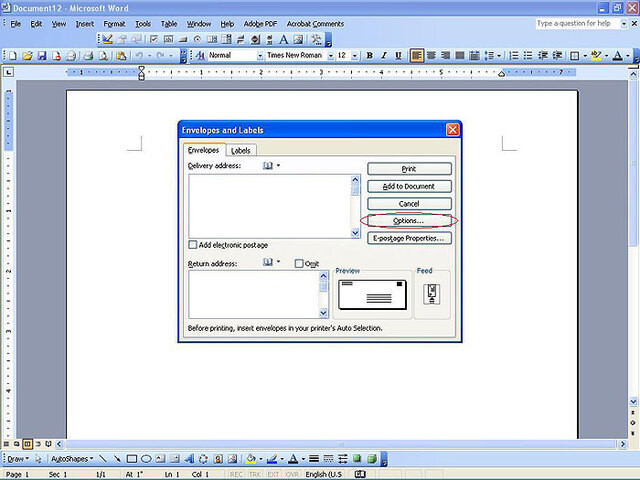
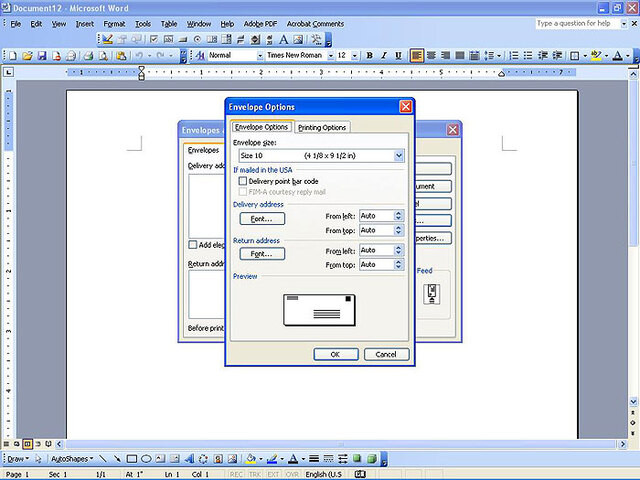
Để phong bì của bạn trông chuyên nghiệp và phù hợp với thương hiệu, việc tùy chỉnh font chữ và định dạng là rất cần thiết. Trong hộp thoại “Envelopes and Labels”, nhấp vào nút Options… (Tùy chọn) [cite: 1 from original article]. Một hộp thoại mới mang tên “Envelope Options” (Tùy chọn phong bì) sẽ hiện ra. Tại đây, bạn có thể thực hiện nhiều điều chỉnh quan trọng:
- Envelope size (Kích thước phong bì): Chọn kích thước phong bì phù hợp từ danh sách thả xuống. Word cung cấp nhiều kích thước tiêu chuẩn như DL, C5, C6, hoặc bạn có thể chọn “Custom size” (Kích thước tùy chỉnh) để nhập chiều rộng và chiều cao cụ thể [cite: 1 from first search].
- Font… (Font chữ): Đối với cả “Delivery address” và “Return address”, bạn có thể nhấp vào nút “Font…” tương ứng để thay đổi kiểu chữ, kích thước, màu sắc và các hiệu ứng khác [cite: 1 from original article]. Hãy chọn font chữ dễ đọc, phù hợp với phong cách thương hiệu của bạn. Font chữ thường dùng cho phong bì là các font sans-serif rõ ràng như Arial, Calibri, hoặc Helvetica.
- Delivery point barcode (Mã vạch điểm giao hàng) và FIM-A barcode (Mã vạch FIM-A): Các tùy chọn này giúp tối ưu hóa việc phân loại thư tự động của bưu điện, thường chỉ dùng ở một số quốc gia.
Sau khi điều chỉnh xong, nhấp OK để lưu các thay đổi và quay lại hộp thoại “Envelopes and Labels”. Việc thiết kế phong bì thư trên Word với các tùy chỉnh font và kích thước cẩn thận sẽ tạo nên sự khác biệt rõ rệt về mặt thẩm mỹ và chuyên nghiệp.
 Tùy chọn font chữ và kích thước phong bì
Bước 4: Kiểm Tra và Cài Đặt Tùy Chọn In
Trước khi đưa vào in thực tế, việc kiểm tra lại thiết kế và cài đặt tùy chọn in là rất quan trọng để tránh lãng phí giấy và mực. Trong hộp thoại “Envelopes and Labels”, bạn sẽ thấy phần Preview (Xem trước) hiển thị hình ảnh minh họa về cách phong bì của bạn sẽ trông như thế nào sau khi in [cite: 1 from original article]. Hãy kiểm tra kỹ vị trí các địa chỉ, kích thước và định dạng đã phù hợp chưa.
Tiếp theo, nhấp vào tab Printing Options (Tùy chọn in) trong hộp thoại “Envelope Options” (mà bạn đã mở ở Bước 3) hoặc trực tiếp từ hộp thoại “Envelopes and Labels” chính. Tại đây, bạn cần cấu hình các cài đặt quan trọng cho máy in:
- Feed method (Phương pháp nạp giấy): Chọn cách bạn sẽ đặt phong bì vào máy in (ví dụ: úp mặt lên/xuống, theo chiều ngang/dọc) [cite: 1 from first search]. Hầu hết các máy in đều có minh họa trực quan để bạn dễ hình dung.
- Feed from (Nạp từ): Chọn khay giấy mà bạn sẽ sử dụng để nạp phong bì.
- Clockwise rotation (Xoay theo chiều kim đồng hồ) hoặc Face up/Face down (Mặt lên/Mặt xuống): Các tùy chọn này giúp bạn điều chỉnh hướng in để đảm bảo văn bản hiển thị đúng chiều trên phong bì.
Việc cài đặt chính xác các tùy chọn in là yếu tố then chốt để có được bản in hoàn hảo. Đảm bảo rằng bạn đã hiểu rõ cách máy in của mình hoạt động với phong bì để tránh tình trạng kẹt giấy hoặc in sai hướng [cite: 1 from original article]. Hoàn thành bước này là bạn đã gần như hoàn tất việc thiết kế phong bì thư trên Word và sẵn sàng cho công đoạn in ấn.
 Xem trước và tùy chọn in phong bì
Bước 5: Thêm Phong Bì vào Tài Liệu
Sau khi đã hoàn tất các cài đặt và tùy chỉnh cho phong bì, bạn có hai lựa chọn để xử lý kết quả:
- Print (In): Nếu bạn muốn in phong bì ngay lập tức mà không lưu thiết kế vào tài liệu Word, hãy nhấp vào nút này. Đảm bảo rằng máy in đã được kết nối và sẵn sàng, và bạn đã đặt phong bì vào khay nạp giấy đúng cách.
- Add to Document (Thêm vào tài liệu): Đây là lựa chọn thường được khuyến nghị khi bạn muốn lưu thiết kế phong bì lại hoặc cần chỉnh sửa thêm. Khi nhấp vào “Add to Document”, Word sẽ tự động chèn một trang phong bì đã thiết kế vào đầu tài liệu hiện tại của bạn [cite: 1 from first search]. Trang phong bì này sẽ nằm ở trang đầu tiên, và nội dung thư của bạn sẽ bắt đầu từ trang thứ hai. Điều này rất tiện lợi vì bạn có thể lưu phong bì cùng với nội dung thư, giúp dễ dàng quản lý và in ấn đồng bộ sau này.
Việc thêm phong bì vào tài liệu cho phép bạn có toàn quyền chỉnh sửa và lưu trữ như một phần của file Word. Bạn có thể xem lại, điều chỉnh vị trí các văn bản, thêm các yếu tố đồ họa khác mà không bị giới hạn bởi hộp thoại “Envelopes and Labels”. Đây là một bước quan trọng giúp bạn kiểm soát hoàn toàn quá trình thiết kế phong bì thư trên Word của mình.
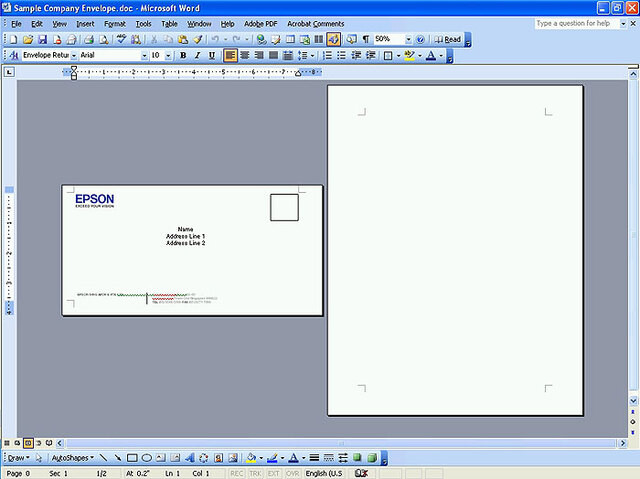 Thêm phong bì vào tài liệu Word
Bước 6: Cá Nhân Hóa Thiết Kế Phong Bì
Sau khi phong bì đã được thêm vào tài liệu Word, bạn có thể khai thác sức mạnh của Word để cá nhân hóa và làm cho phong bì trở nên độc đáo hơn. Đây là lúc bạn có thể thể hiện sự sáng tạo của mình để thiết kế phong bì thư trên Word thực sự nổi bật [cite: 1 from original article].
- Chèn logo và hình ảnh: Sử dụng tab Insert (Chèn) để thêm logo công ty, biểu tượng, hoặc các hình ảnh đồ họa liên quan. Bạn có thể điều chỉnh kích thước, vị trí và hiệu ứng của chúng để phù hợp với bố cục tổng thể. Đảm bảo logo có độ phân giải cao và vị trí không che khuất địa chỉ hay tem thư.
- Thêm biểu tượng hoặc thông điệp: Ngoài logo, bạn có thể chèn các biểu tượng nhỏ hoặc một thông điệp ngắn gọn, tinh tế để tăng tính nhận diện hoặc truyền tải một ý nghĩa đặc biệt nào đó. Ví dụ, một biểu tượng hoa sen vector có thể tạo điểm nhấn văn hóa cho phong bì của bạn.
- Sử dụng Shapes và Text Boxes: Để tạo các khối màu, đường viền hoặc sắp xếp văn bản một cách linh hoạt hơn, bạn có thể dùng công cụ Shapes và Text Boxes trong tab Insert. Điều này giúp bạn tạo ra các khu vực riêng biệt cho thông tin bổ sung hoặc các yếu tố thiết kế đặc biệt.
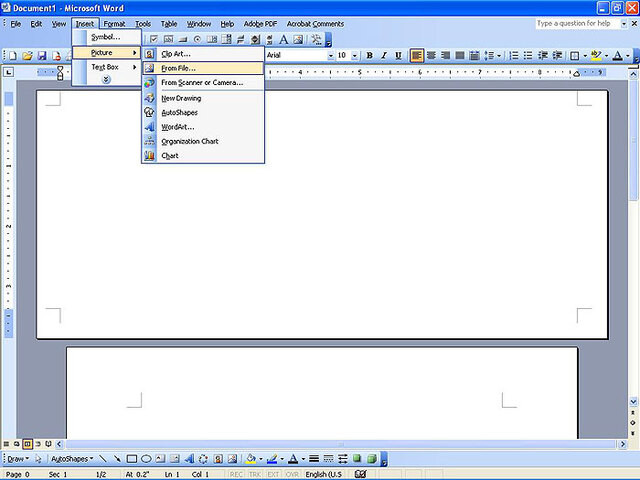 Tùy chỉnh thiết kế phong bì trong Word
Nhớ rằng, sự tinh tế nằm ở chi tiết. Không cần quá cầu kỳ, chỉ cần một vài điểm nhấn độc đáo là đủ để tạo nên một chiếc phong bì ấn tượng. Việc cá nhân hóa giúp phong bì của bạn không chỉ là một vật chứa mà còn là một phần của câu chuyện thương hiệu hoặc thông điệp bạn muốn gửi gắm.
Những Lưu Ý Quan Trọng Khi In Phong Bì Thư Bằng Word
Việc thiết kế phong bì thư trên Word đã xong, nhưng để có được bản in hoàn hảo, bạn cần lưu ý một vài điểm quan trọng trong quá trình in ấn. Những mẹo nhỏ này sẽ giúp bạn tránh được những rắc rối thường gặp và đảm bảo chất lượng sản phẩm cuối cùng.
Đầu tiên, hãy luôn sử dụng phong bì có kích thước tiêu chuẩn mà Word và máy in của bạn hỗ trợ tốt nhất [cite: 1 from original article]. Các loại phong bì quá nhỏ, quá lớn hoặc có hình dạng đặc biệt (ví dụ: có móc, nút, dây, hoặc các cạnh không đều) thường khó xử lý trong máy in thông thường và dễ gây kẹt giấy. Nếu bạn in số lượng lớn, hãy sắp xếp phong bì tách rời nhau trước khi đưa vào máy in để tránh tình trạng nhiều phong bì bị cuốn vào máy cùng lúc, gây hỏng hóc hoặc in sai.
Một yếu tố không kém phần quan trọng là chất lượng mực in. Sử dụng mực in chính hãng hoặc mực chất lượng cao tương thích với máy in của bạn để đảm bảo màu sắc sắc nét, bền đẹp và không bị lem [cite: 1 from original article]. Mực in kém chất lượng có thể làm giảm tuổi thọ máy in và cho ra bản in không đạt yêu cầu. Ngoài ra, khi đặt phong bì vào khay giấy, hãy chú ý hướng của nắp phong bì. Thông thường, nên đặt phần nắp xuống dưới hoặc theo hướng dẫn cụ thể của máy in để tránh tình trạng nắp bị kẹt trong quá trình in.
Kiểm tra và điều chỉnh cài đặt in ấn trên máy tính cũng là một bước không thể bỏ qua. Đảm bảo bạn đã chọn đúng loại giấy (ví dụ: phong bì, giấy dày) trong cài đặt máy in để tối ưu hóa quá trình kéo giấy và sử dụng lượng mực phù hợp. Một số máy in có chế độ in phong bì riêng, hãy tận dụng chúng. Cuối cùng, luôn in thử một hoặc hai phong bì trước khi in toàn bộ số lượng. Điều này giúp bạn kiểm tra lại bố cục, màu sắc và vị trí in, từ đó có thể điều chỉnh kịp thời nếu có bất kỳ sai sót nào. Những lưu ý này sẽ giúp bạn có được những chiếc phong bì in bằng Word chất lượng cao nhất.
Bí Quyết Thiết Kế Phong Bì Thư Chuyên Nghiệp và Thu Hút
Để phong bì thư của bạn không chỉ hoàn thành chức năng mà còn trở thành một công cụ giao tiếp mạnh mẽ, việc áp dụng các bí quyết thiết kế chuyên nghiệp là điều không thể thiếu. Dù bạn chỉ thiết kế phong bì thư trên Word, một vài mẹo nhỏ có thể nâng tầm ấn phẩm của bạn lên một đẳng cấp mới, gây ấn tượng sâu sắc với người nhận.
Đầu tiên và quan trọng nhất là sự đơn giản và rõ ràng. Một thiết kế phong bì tốt không cần quá nhiều chi tiết phức tạp. Hãy tập trung vào việc làm nổi bật thông tin quan trọng như logo, địa chỉ người gửi và người nhận. Sử dụng không gian trắng hiệu quả để tạo cảm giác thoáng đãng, chuyên nghiệp. Tránh nhồi nhét quá nhiều hình ảnh hoặc văn bản, điều này có thể khiến phong bì trông rối mắt và thiếu tinh tế [cite: 3 from third search]. Sự tối giản thường mang lại vẻ đẹp thanh lịch và dễ ghi nhớ hơn.
Thứ hai, hãy đồng bộ hóa thương hiệu. Đối với các doanh nghiệp, phong bì là một phần của bộ nhận diện thương hiệu. Do đó, hãy đảm bảo rằng phong bì sử dụng cùng font chữ, bảng màu và phong cách thiết kế với các tài liệu khác của công ty bạn [cite: 2 from third search]. Logo cần được đặt ở vị trí dễ nhìn, thường là góc trên bên trái của phong bì, và đảm bảo chất lượng hình ảnh sắc nét. Sự nhất quán này không chỉ củng cố thương hiệu mà còn tạo ra sự chuyên nghiệp và đáng tin cậy. Nếu bạn đang thiết kế phong bì cá nhân, hãy chọn một phong cách thể hiện cá tính riêng của bạn, có thể là một họa tiết đơn giản, màu sắc yêu thích hoặc một câu trích dẫn ý nghĩa.
Cuối cùng, hãy chú ý đến chất lượng in ấn. Dù bạn đã dành thời gian để thiết kế phong bì thư trên Word một cách tỉ mỉ, chất lượng bản in kém có thể làm hỏng tất cả. Chọn giấy in phù hợp như đã đề cập, sử dụng mực in tốt và đảm bảo máy in được bảo trì định kỳ. Một bản in sắc nét, màu sắc chuẩn xác sẽ thể hiện sự tôn trọng của bạn đối với người nhận và nâng cao giá trị tổng thể của phong bì. Ngoài ra, hãy xem xét các yếu tố như vị trí tem thư và mã vạch bưu chính (nếu có) để đảm bảo không bị chồng lấn với các yếu tố thiết kế khác [cite: 2 from third search]. Bằng cách kết hợp sự đơn giản, đồng bộ thương hiệu và chất lượng in ấn, bạn sẽ tạo ra những chiếc phong bì thư không chỉ đẹp mà còn cực kỳ hiệu quả.
Tham Khảo Các Mẫu Thiết Kế Phong Bì Thư Đẹp
Việc tìm kiếm ý tưởng và tham khảo các mẫu thiết kế sẵn có là một bước khởi đầu tuyệt vời để khơi dậy nguồn cảm hứng khi bạn muốn thiết kế phong bì thư trên Word của riêng mình. Có rất nhiều phong cách và ý tưởng độc đáo có thể được áp dụng, từ tối giản và hiện đại đến trang trọng và cổ điển.
Các mẫu phong bì tối giản thường tập trung vào typography sắc nét, sử dụng một hoặc hai màu chủ đạo và giữ bố cục sạch sẽ. Phong cách này rất phù hợp với các doanh nghiệp, tổ chức muốn thể hiện sự chuyên nghiệp và tinh tế. Một logo được đặt khéo léo ở góc, cùng với thông tin liên hệ được trình bày rõ ràng, đủ để tạo ấn tượng mạnh mẽ. Bạn có thể tìm thấy nhiều ví dụ về phong bì tối giản với các bản vẽ hộp giấy hoặc các họa tiết trừu tượng đơn giản, không làm phân tán sự chú ý khỏi thông tin chính.
Nếu bạn đang tìm kiếm sự độc đáo hơn, hãy thử các mẫu phong bì có yếu tố đồ họa sáng tạo. Đó có thể là một họa tiết hoa văn tinh xảo như hoa 5 cánh vector chạy dọc theo mép phong bì, hoặc một hình minh họa độc đáo liên quan đến lĩnh vực hoạt động của bạn. Ví dụ, một phong bì cho doanh nghiệp du lịch có thể có hình ảnh chợ Bến Thành vector được cách điệu nhẹ nhàng. Những yếu tố này giúp phong bì trở nên sinh động và dễ nhớ hơn, đồng thời vẫn giữ được sự sang trọng.
Với các dịp đặc biệt như thiệp mời sự kiện, thiệp chúc mừng, phong bì có thể mang màu sắc tươi sáng, họa tiết vui nhộn hoặc sử dụng giấy mỹ thuật có kết cấu đặc biệt để tạo cảm giác cao cấp. Thậm chí, việc sử dụng các biểu tượng văn hóa truyền thống như trống đồng vector có thể mang lại một dấu ấn rất riêng, khẳng định bản sắc. Điều quan trọng là mẫu thiết kế phải phù hợp với thông điệp và đối tượng nhận thư. Hãy dành thời gian khám phá các nguồn tài nguyên trực tuyến, các website chuyên về thiết kế để tìm kiếm những ý tưởng mới lạ và áp dụng chúng một cách sáng tạo khi bạn thiết kế phong bì thư trên Word.
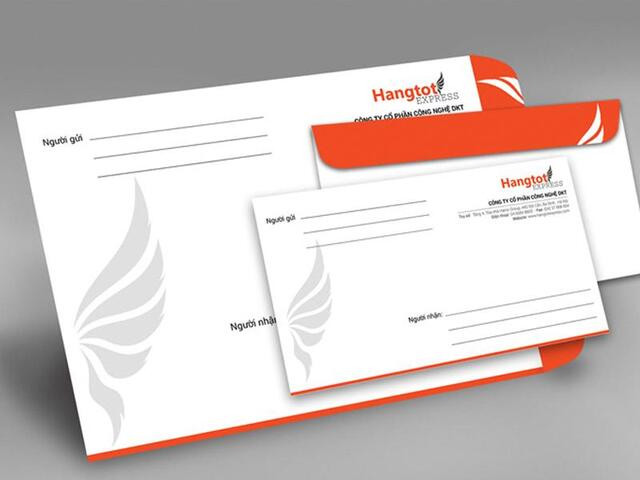 Một mẫu phong bì thư hiện đại với logo đơn giản
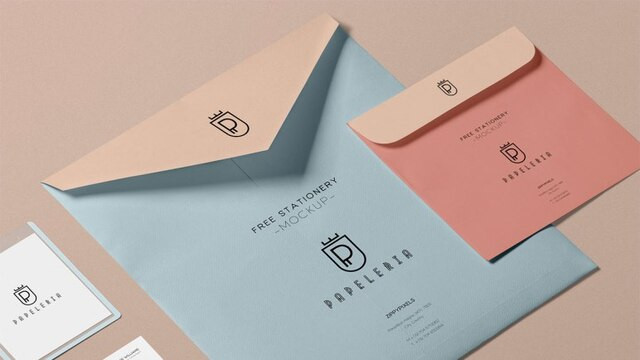 Mẫu phong bì thư với thiết kế tối giản, tinh tế
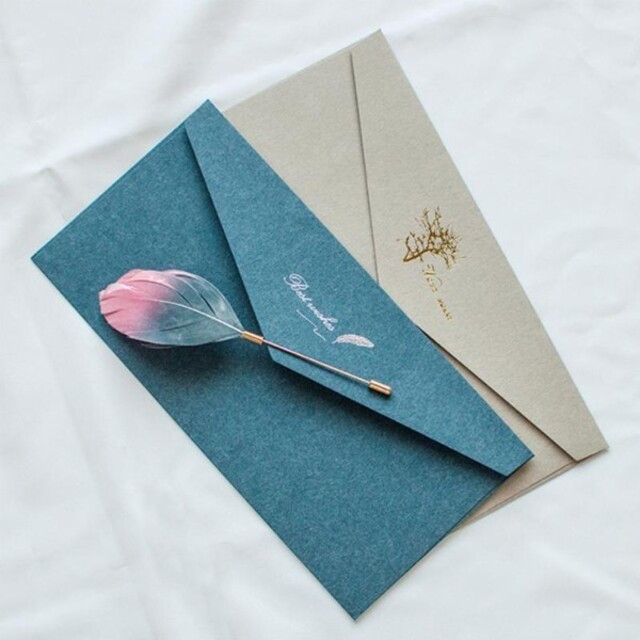 Phong bì thư với màu sắc và bố cục hài hòa
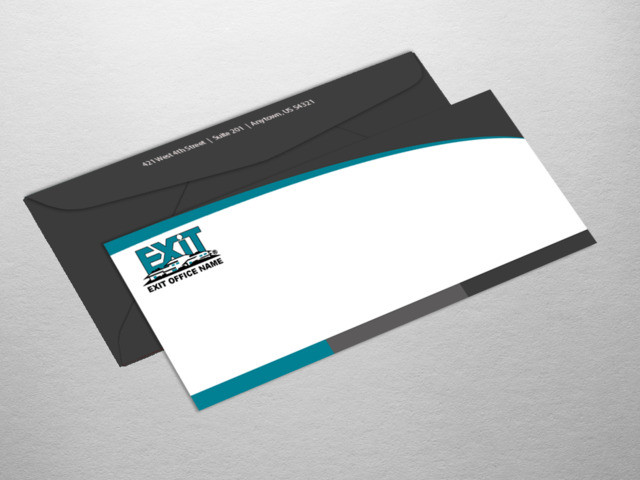 Thiết kế phong bì thư thanh lịch và chuyên nghiệp
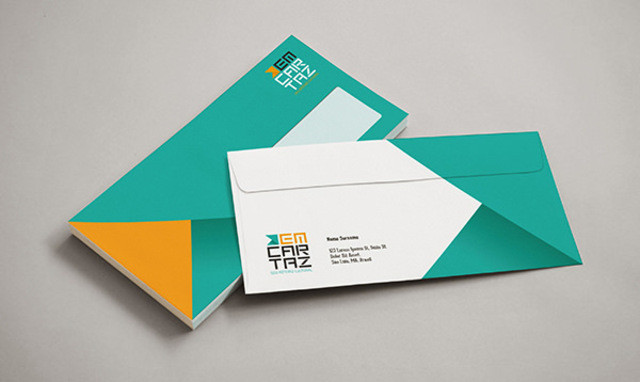 Mẫu phong bì thư với điểm nhấn đồ họa độc đáo
Kết Luận: Nâng Tầm Thương Hiệu Với Phong Bì Thư Ấn Tượng
Trong bối cảnh giao tiếp ngày càng đa dạng, giá trị của một phong bì thư được thiết kế chỉn chu vẫn giữ nguyên sức mạnh của nó. Việc tự thiết kế phong bì thư trên Word không chỉ là một kỹ năng hữu ích mà còn là cơ hội để bạn thể hiện sự chuyên nghiệp, sáng tạo và tinh tế trong từng chi tiết. Từ việc lựa chọn kích thước chuẩn, chất liệu giấy phù hợp cho đến việc áp dụng các bí quyết thiết kế và cá nhân hóa, mỗi bước đều góp phần tạo nên một ấn phẩm hoàn hảo, gây ấn tượng mạnh mẽ với người nhận.
Với những hướng dẫn chi tiết từ Kho Đồ Họa, cùng với các mẹo và lưu ý quan trọng về in ấn, bạn hoàn toàn có thể tự tin tạo ra những chiếc phong bì thư không chỉ đẹp mắt mà còn hiệu quả trong việc truyền tải thông điệp. Một phong bì được thiết kế chuyên nghiệp là lời khẳng định về sự chu đáo và uy tín của bạn hoặc doanh nghiệp. Đừng ngần ngại khám phá các tùy chọn mà Word mang lại, kết hợp với óc sáng tạo của mình để biến những ý tưởng thành hiện thực. Hãy nhớ rằng, dù là một lá thư cá nhân hay một tài liệu quan trọng của công ty, chiếc phong bì chính là “lời chào” đầu tiên, và một lời chào ấn tượng luôn là khởi đầu tốt đẹp cho mọi mối quan hệ.

Bài viết liên quan: